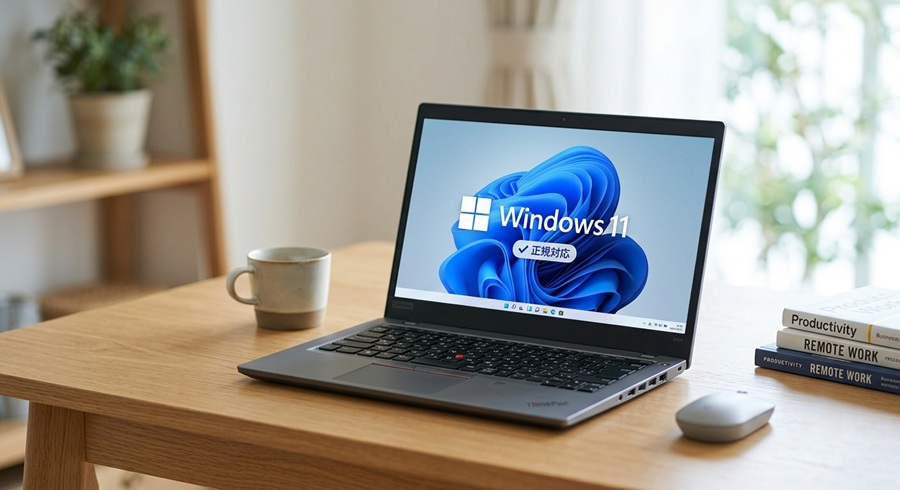


「パソコンの調子が悪くなってきたけれど、新品を買うと10万円~20万円以上もして高すぎる…」、「かといって、安すぎる中古PCを買ってもすぐ使えなくなったり、動作が重かったりしたら困る…」
今、このようにPCの買い替えで頭を悩ませている方は非常に増えています。
結論からお伝えすると、「今、無理して高額な新品パソコンを買う必要はありません」。
現在はAI機能などを搭載した新しいPCへの移行期であり、スペックや価格の基準が大きく変わろうとしている過渡期です。だからこそ、「今は2~3万円程度の良質な中古PCを手に入れ、2~3年しっかり使い倒す」のが、最もリスクが少なく賢い買い方と言えます。
この記事では、失敗経験から学んだ「絶対に買ってはいけない中古PC」の条件や、公開しない選び方のポイントを初心者向けに分かりやすく解説します。
【この記事わかること】
- なぜ今、高額な新品PCを買うのが「損」なのか?
- 安物買いの銭失いを防ぐ!中古PC選びで絶対に譲れない3つの条件
- 「中古はバッテリーが不安」というお悩みの明確な解決策
- 失敗しないおすすめスペックと保証付きの優良ショップ
1.なぜ今「新品」ではなく「2~3万円の中古PC」が賢い選択なのか?
AI機能の過渡期!今高額な新品を買うのは「時期が悪い」
現在、PC業界はAI専用チップを搭載した最新モデルへと急速に移行しています。しかし、技術の進化スピードが早いため、今20万円を出して買った新品PCも、2~3年後には型落ちになってしまう可能性が高いのが現実です。
機能や価格が落ち着くまでは、手頃な中古パソコンで繋ぐのが最もコスパの高い立ち回りです。
法人向け(ビジネス用)モデルの中古は「2~3万円で高品質
中古市場に大量に出回っている法人向けPC(ThinkPad、Let’s note、DELL、HPなど)は、もともと定価15万円~20万円ほどする頑丈で高性能な製品です。
企業が定期入れ替えで手放したこれらのPCは、2~3万円程度で手に入るため、日常的なネット閲覧や動画視聴、Office作業には十分すぎる性能を持っています。
2.すぐ使えなくなるのは嫌!中古PC選びで絶対に譲れない3つの条件
「安さに惹かれて買ったら、動作が激重で使い物にならなかった…」という失敗を防ぐため、以下の3条件を必ずチェックしてください。
① CPUは「Intel 第8世代以降」を選ぶ(第7世代以前は絶対NG)
Windows11に正規対応しているCPUは、Intelなら第8世代以降(型番がCore i5-8**のような8千番台以降)です。
フリマアプリなどで「格安」として売られている第6世代・第7世代の古いPCは、裏技で無理やりWindows11を入れているケースが多く、大型アップデート後に突然起動しなくなったり、フリーズするリスクがあります。
② 第8世代でも「Core i5以上」を指定する(i3は厳しい)
同じ第8世代であっても、Core i3は避けましょう。第8世代のCore i5からは同時に処理できる能力(コア数)が従来の2倍に大幅パワーアップしています。
ブラウザで動画を流しながら作業をしたり、Zoomを繋ぎながら資料を開くといった今の当たり前のタスクを快適にこなすなら、「Core i5以上」が必須です。
③ メモリは「16GB(最低8GB)」、ストレージは「SSD 256GB以上」
- メモリ(RAM)
複数のアプリを開いても重くならない「16GB」がベストです。 - ストレージ
データを保存するパーツは必ず「SSD」を選んでください。昔のHDDとは比較にならないほど起動や動作が爆速になります。
【実体験】「安さ」だけで古い中古PCを買っても大後悔した話
実は僕も過去に、安さに負けて格安のパソコンを購入し、無理やりWin11を入れて使っていた時期があります。
その結果どうなったかというと…
- 格安だとCPUはCeleron、Core i3などで世代も低いので、動画視聴もできないほど重い
- アップデート後に突然OSが起動しなくなった
- ブラウザで複数のタブを開くだけで動きが重くなり、頻繁にフリーズした
- CPU稼働率が常に100%で、ネット閲覧さえ重すぎて使い物にならない
これは新品、中古ともに言えることです。
「安く済ませようとして、結局買い替えることになり余計な出費になった」という苦い経験をしました。だからこそ言えますが、買うなら絶対に低スペックを買ってはいけません。中古で買うなら絶対に「第8世代以降で、Core i5以上」が一線です。数千円~1万円安いからと、ここだけは妥協しないでください。本当に損するだけです。
「中古ノートパソコンはバッテリーが劣化していそうで怖い」という不安の真実
「中古PCはバッテリーがすぐに切れて使えないのでは?」と不安に思う方も多いですが、過度に心配する必要はありません。
法人向けPCは「デスク置き」が多く意外とバッテリーが生きている
中古市場のビジネスPCは、オフィスのデスクで電源コードを挿したまま使われていたものが多く、想像以上にバッテリーが消耗していない個体が多いのが特徴です。
バッテリーを自分で安く交換できるモデルを選ぶのも手
万が一バッテリーが弱っても、自分で簡単に交換できるモデルを選んでおけば安心です。
- Let’s note(パナソニック)
工具不要の裏面のレバーを引くだけや、プラスドライバー1本で、数秒でバッテリー交換が可能(型によるので商品説明をご覧ください) - ThinkPad(レノボ)
プラスドライバー1本で裏蓋を開ければ、誰でも簡単に交換可能。
どちらもAmazonなどで交換用バッテリーが3,000円~5,000円程度で手に入るため、数年使ってもし弱ってきたら自分でサクッと新品同様に復活させられます。
迷ったらこれ!おすすめの中古パソコンのスペック目安
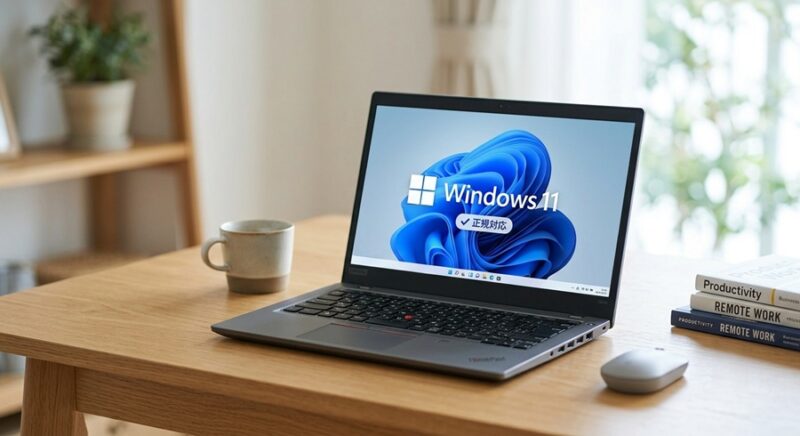
| 項目 | おすすめスペック | 理由 |
| OS | Windows 11 | 正規対応モデルで長期サポート |
| CPU | Intel Core i5(第8世代以降) | 4コア動作で複数作業もサクサク |
| メモリ | 16GB(最低8GB) | 動作が重くならず快適 |
| ストレージ | SSD 256GB以上 | 起動やファイル開閉が爆速 |
| 目安価格 | 2万〜3万円程度 | コスパと実用性が一番両立する帯 |
※「もう少し年式が新しくて高性能なPCが欲しい」という方は、5,000円~1万円ほど予算を足して 第10・第11世代のCore i5搭載モデルを探すのもおすすめです。 第8世代CPUは2026年時点でWindows 11に正規対応していますが、MicrosoftはCPUサポート方針を定期的に変更しており、今後数年で扱いが変わる可能性があります。 そのため「数年は使えるだろう」という予測を含んでいますが、最終的にはMicrosoftの方針次第となります。
安心して買える!保証付きおすすめ中古PC専門店はどこ?
中古パソコンを買う際は、個人売買(メルカリ等)ではなく、「動作確認」と「保証」がしっかりしている専門店で購入するのが鉄則です。
【Qualit(クオリット)】
特徴:黄河レンタ・リース運営。法人向けの美品が多く、見た目も綺麗な商品が多い。
公式サイト→ 中古パソコンはこちら【Qualit】

【Be-Stock】
特徴:保証期間がしっかり設定されており、万が一の初期不良でも交換対応してもらえるため安心。
公式サイト→ 【中古パソコンショップ Be-Stock】

2~3万円程度で買っておくのが、一番ちょうどいい
- 今、高額な新品を買うと
15万~20万円以上出しても数年後、タイミングにより半年後にAI機能の進歩で型落ちになるリスクがある。 - 今、中古を選ぶと
数年前まで15万円~20万円していたものが、2万円~3万円程度で今必要な作業がサクサク動く環境が手に入る。
技術が大きく変わろうとしている今だからこそ、無理をして高い新品を買う時期ではありません。
普通に2万円~3万円程度の良質な中古パソコン(第8世代 以降 Corei5以上)を選んでおけば、2~3年しっかり使い倒す。そして将来、欲しい機能や価格が落ち着いたタイミングで最新のPCに買い替えるのが、一番リスクの少ない賢い選び方です。
失敗しないためにも、ぜひ保証がしっかりした中古PC専門店で、「第8世代 以降のCore i5 16GB(最低8GB)」の掘り出し物を探してみてください。
オプションでメモリ16GBを選択できる場合もあるので商品詳細をよく確認してみてください。


コメント