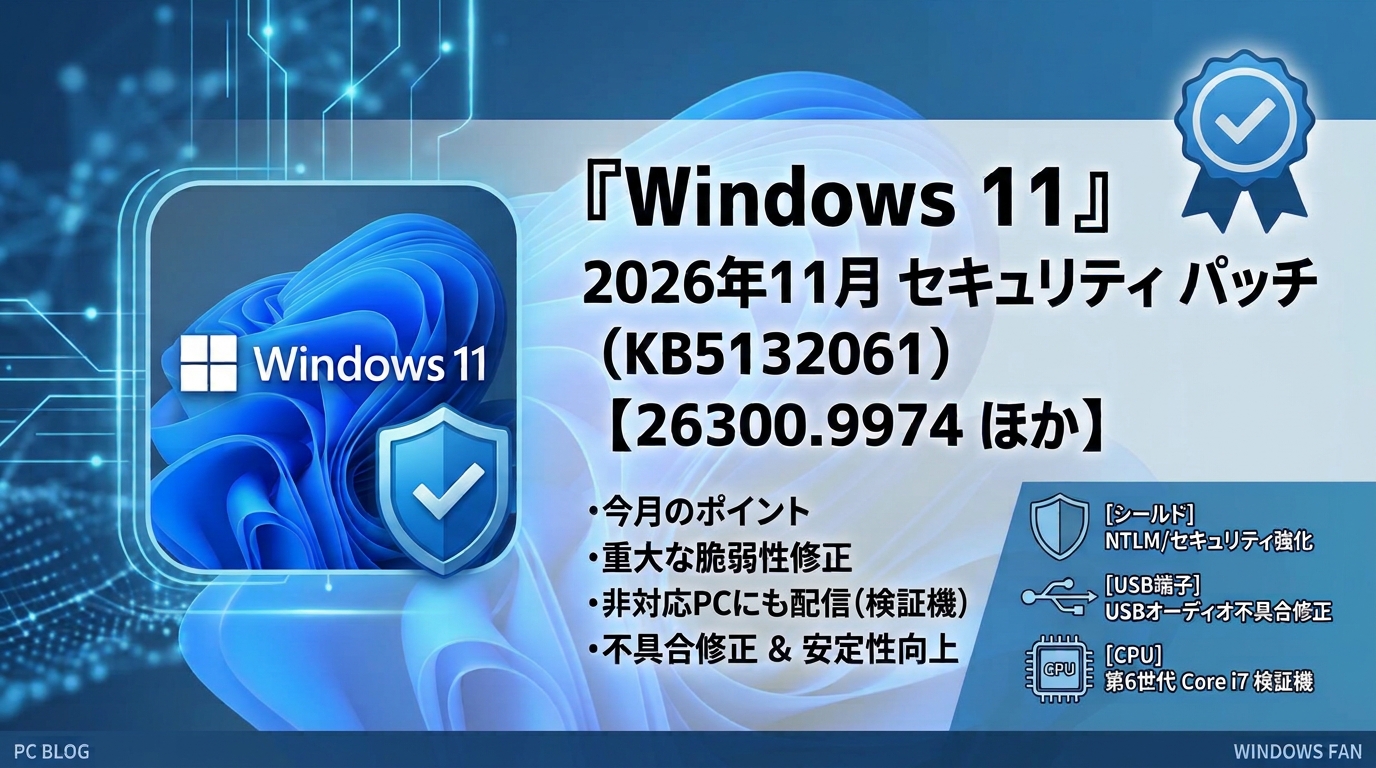


日本時間の2026年11月11日、MicrosoftよりWindows11向けの月例セキュリティ更新プログラム「KB5132061」の配信が開始されました。
今回のアップデートでは、システムの安全性を高めるセキュリティ脆弱性の修正に加え、日常的な利用で発生していた不具合の解消が含まれる重要な定例パッチです。
対象バージョンと更新後のOSビルド
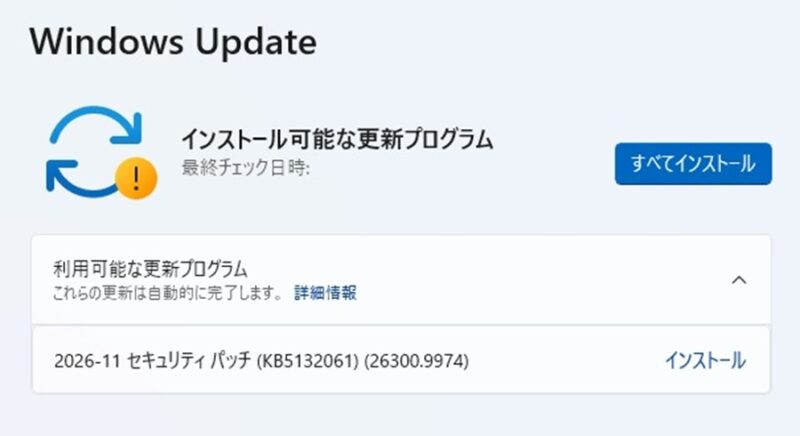
「KB5132061」は、現在サポート対象となっている各バージョン向けに一斉配信されています。アップデート完了後のOSビルド番号は以下の通りです。
- Windows11 Version 26H2:ビルド 26300.9974
- Windows11 Version 25H2:ビルド 26200.9974
- Windows11 Version 24H2:ビルド 26100.9974
確認手順:ご自身のバージョンは「設定」>「システム」>「バージョン情報」から確認できます。
主な更新内容とセキュリティ修正(Microsoft公式リリース要約)
今回のアップデートにおける主要な修正・改善ポイントは以下の2点です。
1.セキュリティの強化と脆弱性対策
各種脆弱性の修正
Windows OSおよび関連コンポーネントにおける脆弱性が修正されています。
セキュアブート証明書の展開拡大
自動受診対象となるデバイス範囲が拡大されました。
NTLM認証のセキュリティ強化
匿名接続を除く通信において、クライアントのメッセージ署名ルールが強化されました。
PowerShellスクリプト検証
スクリプト署名におけるUTF-8エンコーディング検証が厳格化されました。
2.システム・周辺機器の不具合修正
USBオーディオ危機
一部のUSB Audio 1.0デバイスが認識エラー(コード10)になる問題が解消されました。
プリンター追加エラー
「設定」アプリからActive Directoryプリンターを追加する際のエラー(エラー87)が修正されました。
リモートデスクトップ(RDP)
特定の証明書環境における接続失敗の不具合が改善されました。
アップデートの適用方法
Windows Updateによる更新
「設定」>「Windows Update」を開き、「更新プログラムのチェック」をクリックすることで自動的に適用されます。
手動インストール(Microsft Update Catalg)
何らかの理由でWindows Updateから更新できない場合、Microsoft Update Catalog(catalog.update.microsoft.com)にて「KB5132061」と検索し、該当するスタンドアロンパッケージ(.msu)を直接入手して適用することも可能です。
【検証機レポート】非対応スペックPCへの配信状況
こちらではおなじみの検証機(非公式環境の26H2済みPC)にて、今回のKB5132061の配信・適用テストを実施しました。
- 検証環境
Win11非対応PC 第6世代 Core i7 / Iris Graphics 550(Win11 26H2適用済み) - 検証結果
- 配信検出
Windows Update画面にて、ブロックされることなく正常にKB5132061が検出されました。 - インストール
インストール作業もエラーなく無事に完了し、OSビルドが「26300.9974」へ更新されました。 - 動作確認
適用後、マイク・スピーカーの音声入出力、ブラウザでの動画視聴等といった基本操作において、不具合やパフォーマンス低下は確認できませんでした。
- 配信検出
非対応環境で26H2を運用している場合でも、Windows Updateからパッチが届き、基本的な機能は安定して動作することが確認できました。
まとめ&アップデート前のおすすめ作業
今回の更新プログラム「KB5132061」は、システムの安全性を維持するためのセキュリティ修正が中心となっているため、基本的には早めの適用をおすすめします。
ただし、アップデートに伴う予期せぬ不具合に備えるため、日常的なバックアップや事前の準備を行っておくと安心です。
アップデート前・日常的にやっておきたい対策
- 復元ポイントの作成:「設定」やコントロールパネルから現在のシステムの状態を保存しておきます。
- 重要データのバックアップ:外付けドライブやクラウドへ大切なファイルを保存しておきます。
- OSのリカバリー機能の把握:最新のWindows11(25H2/26H2)では、「設定」>「システム」>「回復」から「Windows Updateを使用して問題を解決する」や「クラウド再構築(Cloud Rebuild)」といった新機能が利用できます。
※なお、コントロールパネルにある従来の「システムイメージの作成(Windows7)」機能も依然として利用可能ですが、Microsoftにより非推奨とされているため、最新環境でのシステム保護には「復元ポイント」や「設定」アプリ内の回復機能、サードパーティ製バックアップソフトの活用が推奨されています。
更新前には念のため作業中のファイルを保存し、時間に余裕のあるタイミングで再起動を行ってください。


コメント