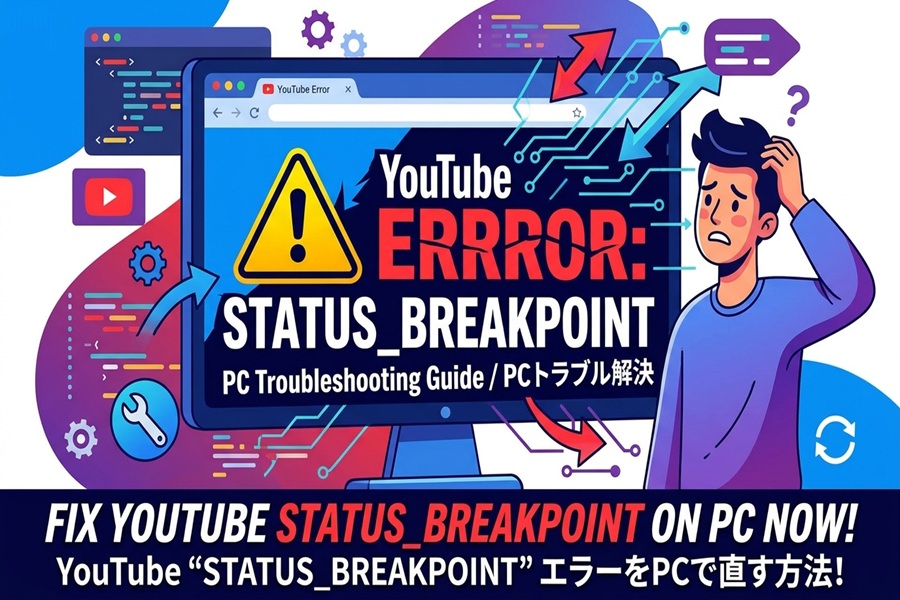


YouTubeで動画を再生中、特に動画の途中で流れる広告(ミッドロール広告など)に切り替わったタイミングで、突然画面が真っ白(場合によっては真っ暗)になり、「エラーコード:STATUS_BREAKPOINT」と表示されて再生が止まってしまうことがあります。
「メモリ不足かな?」「仮想メモリを増やせば直る?」と思われがちですが、実は原因は別のところにあります。
この記事では、エラーの本当の原因と、自分で簡単にできる解決手順を詳しく解説します。
エラー「STATUS_BREAKPOINT」の原因とは?
STATUS_BREAKPOINTは、主にGoogle ChromeやMicrosoft EdgeなどのChromium系ブラウザで発生するシステムエラー(クラッシュ)の一種です。
主な原因としては、以下のようなものが挙げられます。
- 広告ブロッカー(AdBlock等)や拡張機能の競合
YouTube側の広告配信システムと、ブラウザに入れている拡張機能(広告ブロック、ポップアップブロック等)の処理が衝突し、ページの読み込みが強制終了してしまう。 - ブラウザの一時的なメモリ処理エラー
タスクの過負荷や、タブのメモリ割り当て時にブラウザ内部でエラーが発生している。 - 一時キャッシュやCookieの破損
ブラウザ内に溜まった古いデータが不具合を引き起こしている。 - GPU(グラフィックボード)のアクセラレーション問題
ブラウザの「ハードウェアアクセラレーション」機能とグラフィックドライバーの相性問題。
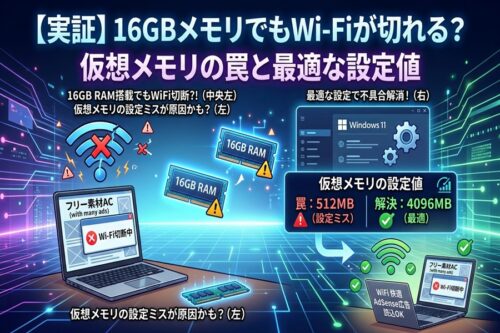
疑問:仮想メモリ(ページファイル)を増やせば解決する?
PCに詳しい方だと「メモリ不足なら仮想メモリを増やせばいいのでは?」と考えるかもしれません。
結論から言うと、STATUS_BREAKPOINTエラーに対して仮想メモリを増やしても、根本的な解決にはならないケースがほとんどです。
1.本質が「容量不足」ではないため
このエラーは単に「メモリの容量が足りない(Out Memory)」のではなく、プログラム同士の処理の衝突(ブレイクポイント)や予期せぬクラッシュが原因で発生します。そのため、いくら容量を増やしても処理の衝突自体は防げません。
2.速度が追いつかない
仮想メモリはSSDやHDDをメモリの代わりに使う機能ですが、本物のRAM(物理メモリ)に比べて低速です。リアルタイムで処理が行われる動画配信や広告読み込みでは、処理が追いつかずに結局クラッシュしてしまうことがあります。
そのため、設定を変更するなら仮想メモリではなく、以下の手順を試すのが確実です。
【簡単順】STATUS_BREAKPOINTエラーの対処法 5選
以下の手順を上から順番に試してみてください。多くの場合は1~2の手順で解決します。
1.広告ブロッカー・拡張機能の無効化(最重要)
広告再生時にこのエラーが出た場合の最大の原因がこれです。
- ブラウザの右上にある「パズルピース」のアイコン(拡張機能)をクリックします。
- インストールされている「AdBlock」「uBlock Origin」などの広告ブロック拡張機能、またはセキュリティ系拡張機能を一時的にオフ(無効)にします。
- YouTubeのページを更新(F5キー)し、動画が問題なく再生されるか確認します。
※特定サイト(YouTube)のみ保護・ブロックをオフにする設定がある場合は、YouTubeを例外登録するのも有効です。
2.ブラウザを完全に再起動する
一時的なメモリのバグであれば、ブラウザを完全に終了して開き直すだけで直ります。
- ウィンドウの「×」ボタンでブラウザを閉じます。
- Ctrl+Shift+Escを押して「タスクマネージャー」を開きます。
- プロセス一覧に「Google Chrome」や「Micrsoft Edge」が残っている場合は、選択して「タスクの終了」をクリックします。
- 再度ブラウザを起動し、YouTubeを開きます。
3.ブラウザのキャッシュとCookieをクリアする
古いキャッシュデータが邪魔をしている可能性があります。
下記を実行前に、注意事項・事前確認をお読みください。
- Chrome右上メニュー「︙」> [閲覧履歴データを消去](Ctrl+Shift+Del)を開きます。
- 期間を[全期間]に設定。
- [キャッシュされた画像とファイル]および[Cookie と他のサイトデータ]にチェックを入れて[データを削除]を実行します。
- 削除後、ブラウザを再起動します。
注意事項・事前確認
- ログアウトにご注意
「Cookieと他のサイトデータ」にいチェックを入れて削除すると、YouTubeをはじめログイン中のすべてのウェブサイトからログアウトされます。再度ログインが必要になるため、パスワードを忘れているサービスがないか事前にご確認ください。 - パスワードは消さないように注意
「パスワードとその他のログインデータ」や「自動入力フォームのデータ」のチェックを外しておけば、保存されたパスワード自体が消えることはありません。
消しちゃうと大変なことになるので必ずチェックを外してください。
4.ハードウェアアクセラレーションをオフ(オン)にする
PCのグラフィック機能(GPU)との相性でエラーが起きている場合があります。
- ブラウザの設定を開き、検索窓に「ハードウェア」と入力します。
- 「グラフィック ハードウェア アクセラレーションを使用する」のスイッチを切り替えます。(オンならオフ、オフならオン)。
- 「再起動」ボタンを押してブラウザを立ち上げ直します。
できればGPUを使いたいので、ハードウェアアクセラレーションはオンにしたいところです。オン→オフ→オンにして再起動するだけでも直る場合もあるのでお試しください。
5.Chromeの「メモリセーバー」を活用する
物理メモリの消費を抑えたい場合は、仮想メモリを増やすよりもブラウザ標準のメモリ節約機能を使うのがおすすめです。
- Chromeの設定画面を開き、左メニューの[パフォーマンス]を選択します。
- [メモリセーバー]をオンにします。
- これにより、非アクティブなタブが使うメモリが自動的に解放され、動画再生中のクラッシュを防止しやすくなります。
まとめ
YouTubeで「STATUS_BREAKPOINT」が出た場合、物理的なメモリ不足というよりも「広告ブロッカーとの競合」や「ブラウザの一時的な処理エラー」が原因です。
仮想メモリをいじる必要はなく、まずは広告ブロック拡張機能のオフとブラウザの再起動を試してみてください。ほとんどのケースでスムーズに動画再生が再開できるようになります。
追記 広告ブロックなどの拡張機能を使っていない人は?
もし普段から広告ブロッカーを一切使っていないという場合は、以下のような要因が原因である可能性が高くなります。
- YouTube以外の拡張機能の影響
YouTubeとは一見関係なさそうな翻訳ツール、ダークモード化、ポップアップブロック、あるいはセキュリティ系の拡張機能がYouTubeのスクリプトと競合を起こしているケースがあります。一度すべての拡張機能をオフにして動作を確認してみましょう。 - ブラウザ自体のバージョンやシステム不具合
ChromeやEdgeなどのブラウザ本体が最新版にアップデートされていない場合や、キャッシュの破損・GPUドライバとの相性問題が起きている可能性があります。その場合は上記の「キャッシュ削除」や「ハードウェアアクセラレーションの切り替え」を試してみてください。
ハードウェアアクセラレーションを一度「オフ」にしてから再び「オン」に戻す(再トグルする)ことで、破損した内部設定やキャッシュが強制リフレッシュされ、GPUドライバとの通信が正常な状態にリセットされてエラーが直ることがあります。
YouTubeの「STATUS_BREAKPOINT」は、大半が広告ブロック拡張機能の競合やブラウザの一時的な不具合が原因です。まずは拡張機能の無効化とブラウザの再起動を試しましょう。
なお、普段広告ブロッカーを使っていない場合は、他の拡張機能(翻訳やダークモード等)の干渉や、ブラウザ・GPUドライバのバージョン古さが原因の可能性が高いため、今回紹介したキャッシュ削除やアクセラレーション設定の切り替えを試してみてください。



コメント