

情報確認時:2026年11月19日
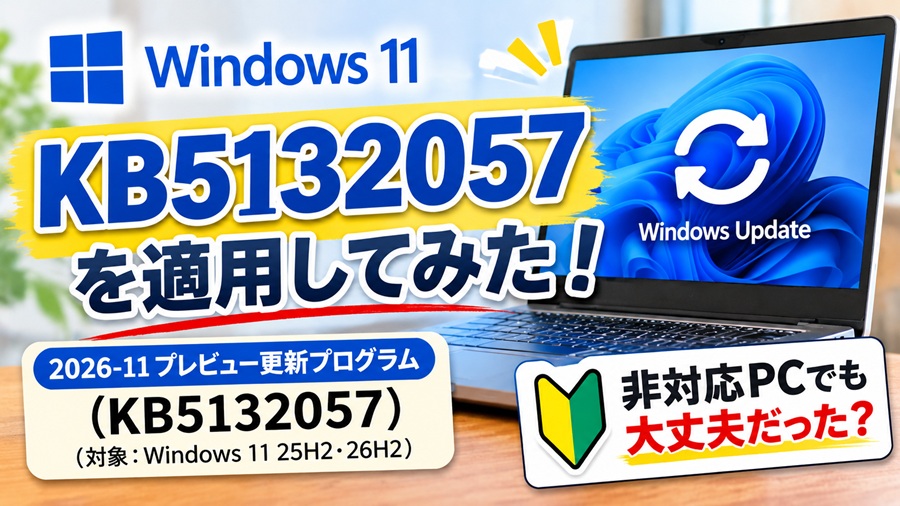
2026年11月19日、MicrosoftからWindows11向けの累積更新プログラム「2026-11 プレビュー更新プログラム (KB5132057) (26300.10075)」が公開されました。
今回の更新プログラムは、Windows11バージョン25H2と26H2が対象です。
26H2では、次のOSビルドになります。
| 更新プログラム | KB5132057 |
| 公開日 | 2026年11月19日 |
| 対象OS | Windows 11 25H2・26H2 |
| 26H2のビルド番号 | 26300.10075 |
| 更新の種類 | プレビュー更新プログラム |
| セキュリティ更新 | 非セキュリティ更新 |
今回の更新は、Windowsの使い勝手を改善する機能追加や、既存の不具合修正が中心です。
なお、Microsoftの説明では、機能の一部は段階的に配信されます。そのため、更新プログラムをインストールしても、すべての新機能がすぐに利用できるとは限りません。
今回のアップデートで何が変わる?
今回のKB5132057では、日常的に使うWindowsの機能にもいくつか変更が加えられています。
順番に見ていきましょう。
1.Windows検索が大幅に改善
注目の変更
今回の更新で特に気になるのが、Windows検索機能です。
これまでの検索画面から、より多くの操作を直接行えるようになります。
主な変更点はこちら。
- 検索結果がシンプルな一覧表示に変更
- 検索画面からダークモードを切り替え
- Bluetoothのオン・オフ
- 画面の明るさ調整
- 音量のミュート
- ウィンドウの配置操作
- ファイルのプレビュー表示
- ファイルの更新日時や保存場所などの確認
- 天気や株価、一般的な情報への簡単な回答表示
- 入力ミスや類義語を認識する検索機能の改善
これまでは設定画面を開いて変更していた操作も、検索画面から直接できるようになるということですね。
例えば、Bluetoothを使いたい時に設定画面を探すのではなく、検索から操作できるようになれば便利そうです。
ただし、ここで注意したい点があります。
新しいWindow検索機能は、最初は英語環境向けに提供されるとMicrosoftが説明しています。
そのため、日本語環境ですぐに同じ機能が使えるとは限りません。
日本語Windowsでの提供時期については、今回確認した公式情報では明確になっていません。
2.Windows Helloの顔認識が改善
暗い部屋でパソコンを使っていると、顔認証がうまくいかないことがありますよね。
今回の更新では、Windows Helloの顔認証時に画面を一時的に明るくする機能が追加されました。
設定場所は次のとおりです。
- 設定
- アカウント
- サインインオプション
- 顔認証(Windows Hello)
- 顔認識中に画面の明るさを自動調整する
この機能を有効にすると、暗い場所で顔認証する時に画面の明るさを一時的に調整してくれます。
暗い部屋でパソコンを使う人には、うれしい改善ですよね。
3.「ファイル名を指定して実行」のデザイン変更
Windowsキー+Rで開く「ファイル名を指定して実行」。
今回、この画面が新しいデザインに変更されます。
見た目が現代的になり、使いやすさも改善されるとのことです。
新しい画面は、次の設定から有効にできます。
- 設定
- システム
- 詳細設定
- 新しい「ファイル名を指定して実行」ダイアログ
こちらは設定をオンにして試せる機能です。
4.エクスプローラーの検索が高速化
エクスプローラーにも改善が入っています。
今回の更新では、「PC」から検索する時の仕組みが変更され、インデックスを利用した検索方式になります。
これにより、エクスプローラーのホーム画面から検索した場合と同じように、より高速で一貫した検索ができるようになるとのことです。
パソコン内に写真や文書などのファイルがたくさん保存されている人には、気になる改善ですね。
5.スクリーンキャプチャ中の枠線が変更
画面キャプチャ中に表示される枠線の色が、黄色から赤色に変更されます。
キャプチャが動作していることを、より分かりやすくするための変更です。
また、画面キャプチャ中のマウスポインターの動作も改善され、ゲーム配信などで見られるカーソルの遅延を軽減するとされています。
6.マウスポインターを見つけやすくする機能
視力が弱い人などに向けて、マウスポインターの位置を見つけやすくする「Pointer indicator」が追加されます。
設定場所はこちら。
- 設定
- アクセシビリティ
- マウスポインターとタッチ
- Pointer indicator
有効にした後は、次のショートカットキーでオン・オフを切り替えられます。
Win + Ctrl + Shift + X
ポインター表示の切り替え
マウスカーソルを見失いやすい人には便利の機能です。
7.拡大鏡の機能改善
Windowsの拡大鏡にも変更があります。
今回追加されるのは、主に次の2つです。
- 拡大鏡を起動するキーボードショートカットの設定
- 拡大鏡にヘルプメニューを追加
また、拡大鏡からフィードバックHubを直接開けるようになります。
なお、Windowsキー + プラス(+)による拡大鏡の起動ショートカットは、初期状態で有効とされています。
8.その他の機能改善
このほかにも、細やかな変更が行われています。
| 機能 | 変更内容 |
| ウィジェット | アプリのインストール後、新しいウィジェットが利用可能になると通知 |
| ナレーター | 数学読み上げの対応言語を追加 |
| ライブキャプション | システム音声とマイク音声を個別に字幕化できる |
| 音声入力 | 設定の編成に関する信頼性を改善 |
| 固定キーなど | 誤ってショートカットを押した場合、表示された画面から無効化できる |
| Xboxモード | クイック設定にアクセスできるよう改善 |
| Microsoftアカウント | 設定画面から利用可能な特典やサービスを確認しやすくなる |
なお、Webサインインについても、Microsoft Entraのハイブリッド参加デバイスに対応範囲が広がっています。これは主に企業向けの機能です。
不具合修正も実施されている
今回の更新は新機能の追加だけではありません。
既存の不具合についても修正が行われています。
| 対象 | 修正内容 |
| Sage 50 Accounting | 特定の操作でアプリが突然終了する問題 |
| Miracast | 一部のワイヤレスディスプレイで解像度が低くなる問題 |
| Androidのパスキー | 別デバイスで認証するとエラーになる問題 |
| 再起動・シャットダウン | 他のユーザーがいないのに使用中の警告が表示される問題 |
| 設定画面 | システムの詳細設定で項目間の余白が欠ける問題 |
| ファイル履歴 | バックアップ先のドライブを選択しても復元画面でバックアップが見つからない問題 |
| RemoteApp | 日本語入力の先頭に余分な文字が入る問題 |
| Windows FAXとスキャン | 認証の問題でFAXサーバーに接続できない問題 |
| Windows IoT Enterprise LTSC | 一部のライセンス認証に関する問題 |
特に、ファイル履歴の復元に関する修正は、バックアップを利用している人にとって重要ですね。
また、日本語入力に関するRemoteAppの不具合も修正対象になっています。
KB5132057で認識されている既知の問題
気になるのが、更新プログラムをインストールした後の不具合です。
Microsoftの公開情報では、次の既知の問題が掲載されています。
SQL Serverのリンクサーバー接続が閉じられずに残る問題
2026年10月13日以降のWindows更新を適用したサーバー環境で、SQL Serverのリンクサーバークエリが終了しても、外部データベースへの接続が残ってしまう場合があります。
そのままクエリを繰り返すと、接続が蓄積してサーバーのパフォーマンスが低下する可能性があります。
OracleやPostgreSQLへの接続などが影響例として挙げられています。
Microsoftは修正に取り組んでいると説明しています。
ただし、これは主にSQL Serverを利用するサーバー環境に関係する問題です。
一般家庭でインターネットや動画視聴、文書作成などに使っているパソコンで、同じ問題が発生するという意味ではありません。
KB5132057はインストールするべき?
ここが一番気になるところですよね。
今回のKB5132057は「プレビュー更新プログラム」です。
プレビュー更新プログラムは、次回以降の通常の更新に含まれる予定の機能改善や不具合修正などを、先行して提供するものです。
通常のセキュリティ更新とは違い、今回の更新を急いで適用しなければセキュリティ上の問題が発生する、という性質のものではありません。
僕の判断としては、次のようになります。
- 一般的な家庭用パソコンは 待つのがおすすめ
特に困っている不具合がなければ、今回は無理にインストールせず、次回の通常の更新を待ってもよいと思います。 - 今回の修正対象に困っている人 検討してもよい
Miracastの解像度問題やファイル履歴の復元問題など、今回修正された不具合に悩んでいるなら、導入を検討する価値があります。 - 仕事で使用するパソコン 慎重に判断
業務用ソフトや周辺機器との相性を考え、動作確認をしてから導入するのが安心です。
個人的には、今回の更新は新機能がいろいろ追加されているものの、一般ユーザーが急いで導入するほどの内容ではないと考えます。
特に、検索機能の大幅な改善は魅力的ですが、現時点では英語環境からの提供です。
日本語環境でのメリットをすぐに期待してインストールする必要はなさそうです。
メリットとしては今回は不具合修正を期待してのインストールかなと思います。
ただし、そこまで気にならない不具合なのであれば、月例更新プログラムを待っても良いと思います。
KB5132057のインストール方法
今回の更新プログラムは、Windows Updateから確認できます。
手順は次の通りです。
- 設定を開く
スタートボタンから「設定」を開きます。 - Windows Updateを選択
左側のメニューからWindows Updateを開きます。 - オプションの更新プログラムを確認
「詳細オプション」から「オプションの更新プログラム」を開きます。 - KB5132057を選択
表示されていれば、ダウンロードとインストールを選択します。
※更新プログラムが表示されるかどうかは、対象OSや配信状況によって異なります。
今回は段階的な配信も行われるため、すべてのパソコンに同じタイミングで表示されるとは限りません。
更新前に確認しておきたいこと
インストールする場合は、念のため次の点を確認しておきましょう。
- 大切なファイルをバックアップしておく
- 作業中のファイルを保存する
- ノートパソコンは電源アダプターを接続する
- 更新中に電源を切らない
- 更新後に周辺機器や普段使うソフトが正常に動作するか確認する
また、更新後に問題が発生した場合に備えて、復旧方法を確認しておくと安心です。
ではまとめです。KB5132057は急いでインストールする必要がある?
今回のWindows 11 26H2向けKB5132057は、検索機能やエクスプローラー、Windows Helloなど、使い勝手を改善する内容が多く含まれています。
特にWindows検索の変更は、今後のWindowsの使い方にも関係してきそうですね。
一方で、プレビュー更新プログラムという位置付けなので、必ずしもすぐに導入する必要はありません。
今回の更新で修正される不具合に困っている人や、新しい機能を早めに試したい人は導入を検討してもよいでしょう。
普段問題なく使えているパソコンなら、次回の通常のWindows Updateまで待つという選択も十分ありだと思います。
普段問題なく使えているパソコンなら、次回の通常のWindows Updateまで待つという選択も十分ありがと思います。
新機能を急いで試すよりも、パソコンが安定して使えることを優先したいですね。
非対応PCのWindows11 26H2にKB5132057を適用してみた!第6世代Core i7の検証機では問題なし
Windows11のシステム要件を満たしていないパソコンでも、Windows11 26H2をインストールして使っている方はいると思います。
ここではおなじみの検証機(第6世代Core i7 26H2済み)の非対応PCにもKB5132057が届いていたので、実際に適用してみましたよ。
無事にインストールが完了!
現時点では特に不具合は確認できませんでした。
問題なし!です。
ただし~!ほかの非対応PCでも同じように動作するとは限りませんので、その点は注意してくださいね。
最後までお読みいただきありがとうございました^^



コメント