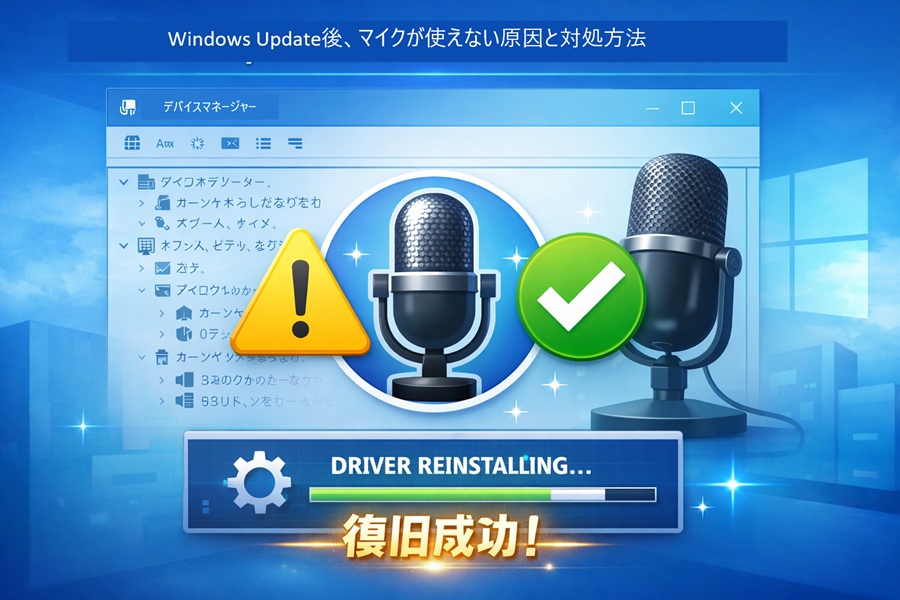


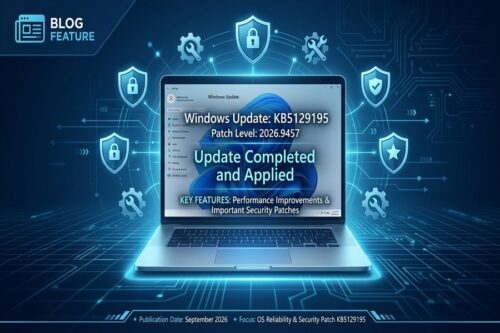
2026年6月セキュリティアップデート「KB5094126」Windows Update後、内蔵マイクもUSBマイクも使えなくなる症状が発生。
設定を見直しても改善せず原因不明でしたが、最終的に「オーディオ入力ドライバの破損」が原因と判明。
デバイスマネージャーでドライバを削除し再インストールすることで復旧しました。
目次
まずはチェックする項目を順番に確認
- マイク設定の確認
サウンド設定でマイクが「有効」になっているか、入力レベルが0になっていないかを確認。 - プライバシー設定の確認
「デバイスのマイクへのアクセスを許可する」がオンになっているかをチェック。 - アプリ側の設定確認
ZoomやDiscordなど、アプリが別のデバイスを掴んでいないか確認。
最後に行った“決め手の対処”
最終的に効果があったのはオーディオ入力ドライバの再インストールでした。
※インターネットにつないで行ってください。
手順
- デバイスマネージャーを開く
- 「オーディオ入力と出力」から
→内蔵マイク/USBマイクを右クリック→デバイスのアンインストール - 次に「サウンド、ビデオ、およびゲームコントローラー」から
→Realtek Audio / USB Audio Device をアンインストール - PCを再起動後(自動でドライバが再インストールされる)
この操作で、内蔵マイク・USBマイクともに正常に動作するようになりました。
まとめ 急にマイクが作動しなくなって焦りました~。
Windows Update後に内蔵マイクもUSBマイクも使えなくなる場合、設定の問題ではなく「オーディオ入力ドライバの破損」が原因のことがあります。サウンド設定やプライバシー設定を確認しても改善しない場合は、デバイスマネージャーでマイク関連のドライバーを一度アンインストールし、再起動して再インストールさせる方法が非常に有効です。実際にこの手順でマイクが完全に復旧しました。


コメント