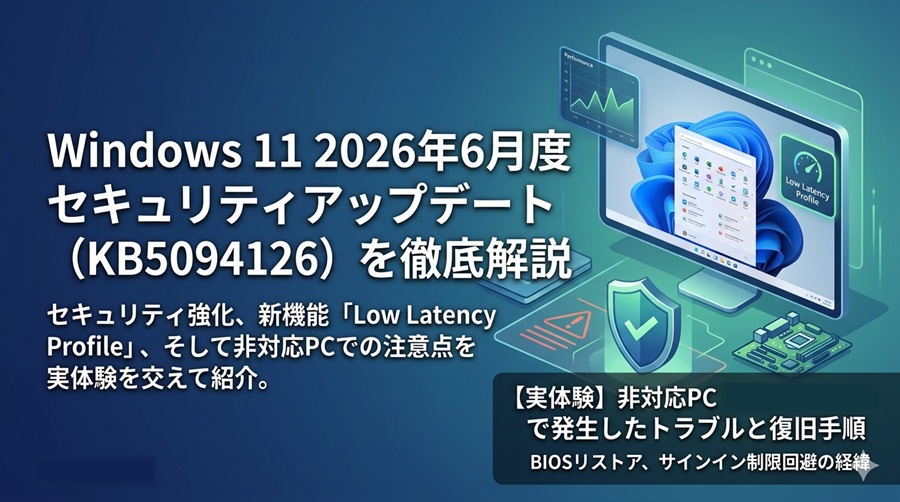


2026年6月9日(米国時間)、MicrosoftからWindows11向けの月例セキュリティアップデート「KB5094126」がリリースされました。今回のアップデートは単なる脆弱性の修正にとどまらず、日々の操作性を向上させる注目の新機能が盛り込まれています。本記事では、このアップデートで何が変わるのか、ユーザーが知っておくべきポイントを詳しく解説します。
脆弱性対策とシステムの安全性の強化
今回のアップデートの最大の目的は、Windowsを脅威から守るためのセキュリティ修正です。システム内部の脆弱性が解消されることで、悪意ある攻撃やウイルスからPCを保護します。毎月恒例の「パッチチューズデー」の重要なアップデートとして、セキュリティを最新に保つために不可欠な内容です。
操作性が向上!「Low Latency Profile」の導入
今回の目玉は、CPUの電力制御を最適化する「Low Latency Profile」の導入です。これは、スタートメニューの展開、検索機能の利用、ファイルエクスプローラーの操作といった、日常的によく行う動作において、CPU性能を一時的に最適化する仕組みです。この変更により、これまで以上に軽快でストレスのない操作感を実現しています。
ファイル操作の高速化と機能改善
さらに、実用面での機能改善も実施されています。特にファイルエクスプローラーにおけるファイル削除処理の速度が以前と比べて約30%向上しており、大量のファイルを整理する際などにその違いを体感できるでしょう。他にも、Bluetooth接続の安定化やカメラ機能の微調整が行われ、ハードウェア利用時のトラブルも軽減されています。
非対応PCでアップデートしても大丈夫?
非対応PCでのアップデートは行わない方がいいです。
起動しなくなる恐れがあります。
Windows11非対応の第6世代Core搭載PCにて、今回のWindows Update「KB5094126」を実際に適用してみました。その際に発生したトラブルと復旧までの経緯を共有します。
【発生した症状と経緯】
アップデート完了後の再起動時、画面が真っ暗なまま推移し、約40分待機しても起動しませんでした。やむを得ず強制終了し、電源を入れましたが画面が真っ暗なまま。強制終了を繰り返したところ、最終的にBIOS画面が起動する状態となりました。
その後、何度も再起動しますが、BIOS画面になります。
※BIOS画面に入れるならすぐ入ったほうが良さそうです。
【復旧の手順】
- BIOSの初期化:BIOS画面に入った後(起動すぐにF2(機種によって違う)を押しBIOS画面に入る)、BIOSメニューにて「RestoreDefault(リストアデフォルト)を実行し、F10(保存)>YES(はい)で、再起動しました。
勝手にBIOS画面になりましたが、今度は文字化けしていました。
F10(保存)をして、Enterを押して、もう一度再起動しました。 - サインインの制限回避:起動はできたものの、強制終了を繰り返した影響でPINコードが一時的にロックされていました。そこで、Microsoftアカウントでのサインインに切り替えること(PINコードを忘れたから進めるとアカウントとパスワードで入れる)で、通常通りデスクトップへログインできました。
【考察】
結果としてアップデート自体は正常に完了していましたが、起動プロセスにおいてBIOSレベルでの不整合が生じたと思われます。Windows Updateが引き金となってシステム環境との競合が発生したと考えられます。
【結論として】
非対応PC環境でアップデートを適用する際は、事前に完全なシステムバックアップが必須です。万が一の起動不能に備え、BIOSの操作や復旧手順を理解している場合を除き、適用は控えるのが賢明です。※詳しくない人はアップデートしない方がいいです。
まとめ
2026年6月のWindows Update「KB5094126」は、システムの安全性を守り、操作性にも磨きをかけた重要な更新です。しかし、非対応PCでの利用にはリスクが伴います。実際に適用を試みた環境で起動トラブルが発生したことからも分かる通り、そろそろ古いPC切りが始まったのかなと思っています。これ以上はアップデートはできないのかなと思ってきました。



コメント