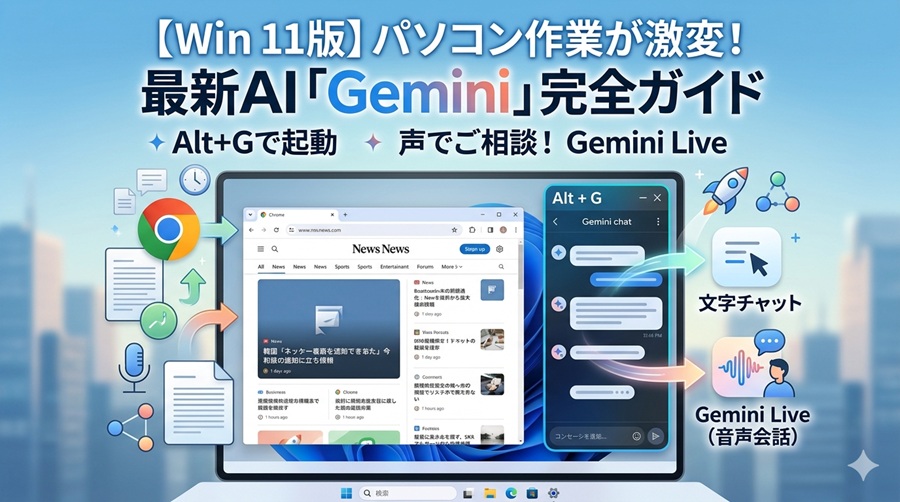


「Windows11のパソコンを毎日使っているけれど、ネット検索をして、表示されたページを上から順番に読んでいく…というお決まりの作業、ちょっと面倒に感じることってありませんか?」
もしあなたが今もその方法だけで調べ物をしているなら、正直、ものすごくもったいないことをしています!
実は今、お使いのパソコンには、「何でも知っていて、面倒な作業をすべて代わりにやってくれる優秀なアシスタント」をいつでも呼び出せる、驚くほど便利な機能が標準で備わっているんです。
さらに、ただ文字で質問するだけではありません。なんと、お友達のように「声」で世間話や相談ができる機能まで使えるようになっています。しかも、これら主要な機能の多くは、だれでも「無料」ですぐに使い始めることができるんです!
「AIなんて自分には関係ない、難しそう…」とスルーしてしまうのは本当にもったいない!
一度使えばパソコンを開くのがちょっと楽しみになる、新世代の相棒「Gemini(ジェミニ)」の魅力と使い方を、分かりやすく解説します。
1.【文字で頼む】いつもの作業が秒速で終わる「チャット」
まずは基本の「チャット(文字での会話)」です。
後ほど詳しく紹介する「Google Chrome(クローム)」ブラウザを使っていれば、ネットを見ている時に、キーボードのAlt+Gを押してみてください。画面の右側にGeminiがスーッと現れます。
- 文章の作成:「自治会の役員挨拶、短めで親しみやすい文面を考えて」
- 要約:ネットで見ているニュースのページで、(文章をチャットに張り付けてもOK)「忙しいから30秒で読めるようにまとめて」や要約してのテキストをクリックする
- 表の作成:「1週間の献立と、必要な買い物リストを表にして」
このように「面倒な作業」をあなたの代わりにパソコン上でサッと片付けてくれるのがGeminiチャット機能です。
2.【声で相談】まるで人間と話すような「Gemini Live」
ここが一番ワクワクするポイントです!文字を打つのが面倒な時や、アイデアを出し合いたい時は、新機能の「Gemini Live(ジェミニ・ライブ)」を使ってみましょう。
画面にGeminiを立ち上げ、チャット欄の一番右にあるマークをクリックすると音声会話ができます。
- 「えーっと」と言いながら相談:完璧な文章で話さなくても大丈夫。「週末の予定なんだけど、えーっと、雨でも楽しめるところをいくつか挙げてみて」と、友達に電話する感覚で話せます。
- 途中で遮ってもOK:Geminiが話している途中で、「あ、それよりこっちの話を聞いて!」と割り込んでも、人間のように自然に応答してくれます。
3.超重要:使うブラウザによって「できること」が違います。
ここで、一番大切なポイントです。
Windows11に最初から入っている「Microsoft Edge(エッジ)」をお使いの方も多いと思いますが、Geminiの便利な機能を100%発揮させるには、Googleが提供している「Google Chrome(クローム)」ブラウザのインストールが必要不可欠です。
実は、使える機能に以下のような大きな違いがあります。
| 機能 | Google Chrome | Microsoft Edge |
| 文字でのチャット | ○(いつでも可能) | ○(いつでも可能) |
Alt + G で一発呼び出し | ○(Chromeのインストールが必要) | ×(使えません) |
| 声での音声会話(Gemini Live) | ○(チャット欄の右端から起動) | ×(使えません) |
| 今開いているページを読み取る | ○(「このページを要約して」でOK) | ×(使えません) |
💡キーボードのAlt+Gが反応しないときは?
もしキーを押しても何も起きない場合は、お使いのネット閲覧ソフトが「Edge」のままになっているか、Chromeが古い状態かもしれません。
「声でおしゃべりしてみたい!」「画面の横にサッと出して使いたい!」という方は、ぜひこの機会に無料の「Google Chrome」をパソコンに入れてみてください。これだけで世界がガラリと変わります。
※Edgeをお使いの方でも、インターネットでGeminiの公式サイト(gemini.google.com)を開けば、文字でのチャット機能(文章作成や調べもの、要約など)は問題なく使えますよ!
4.<!>使う前に知っておきたい!大切な注意点
Geminiはとても優秀ですが「100%完璧ではない」ということも覚えておいてください。
- 「知ったかぶり」をすることがある。
AIは、もっともらしい嘘(ハルシネーションと呼ばれます)をいかにも本当のことのように答えてしまうことがあります。特に「最新ニュース」や「法律・医療などの専門的な知識」を調べた時に、Geminiの言葉を鵜呑みにせず、必ず自分でもネットや本で正しいか確認(ダブルチェック)してください。 - 個人情報や秘密は入力しない
Geminiとの会話は、AIの性能向上のためにシステムに記録されることがあります。パスワードやクレジットカード番号、仕事の機密書類などの「大切な個人情報」は絶対に書き込まないようにしてください。
「ちょっとおっちょこちょいな物知りさん」だと思って、上手に付き合うのがコツです。
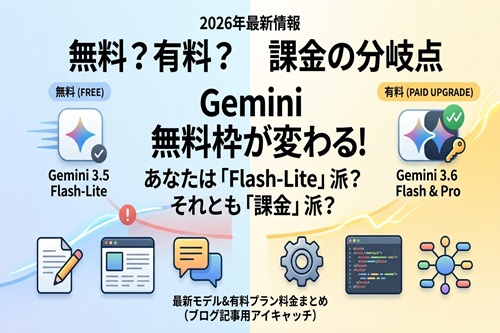
5.無料でいいの?有料版との違いは?
「こんなに便利なのに、本当にお金はかからないの?」と心配になるかもしれませんが、安心してください。今回ご紹介した機能(チャット、音声会話、Chromeでの一発呼び出し)はすべて無料で使えます。
もっと使い込みたい方向けに、月額制の「有料版(Gemini Advancedなど)」も用意されていますが、主に以下のような違いがあります。
- 無料版:日常の調べ物、メール作成、音声会話など、一般的な使い道ならこれで十分すぎるほど高性能です。
- 有料版:より高度なデータ分析、非常に長い資料の読み込み、最新の最高性能AIモデルを優先的に使いたいプロフェッショナル向けです。
無料版で十分です。「自分専用のアシスタント」がいる快適さを、ぜひ体験してみてください。
まとめ:あなたのパソコンに「新しい相談相手」を
GoogleのGeminiは、操作を間違えても、変な質問をしても、決して怒ることはありません。
Chromeをお使いの方は、まずはAlt+Gを押して、「今日からよろしくね」と一言送ってみることから始めてみてください。あなたのパソコン作業が、これまでよりもずっと楽しく、スムーズなものに変わるはずです。
無料版のGeminiは「配属されたばかりの、超優秀だけど、経験の少ない新人アシスタント(部下)」というポジションだと思って使うことをおすすめします。
あなたは上司なので、できあがった書類をチェックして、間違いがあれば直させるという感じです。曖昧な聞き方だと的外れなことを言ってくるので、ある程度は的確な指示をこちら側もする必要があります。すごく頼もしくて愛着の湧くパートナーになると思います。








コメント