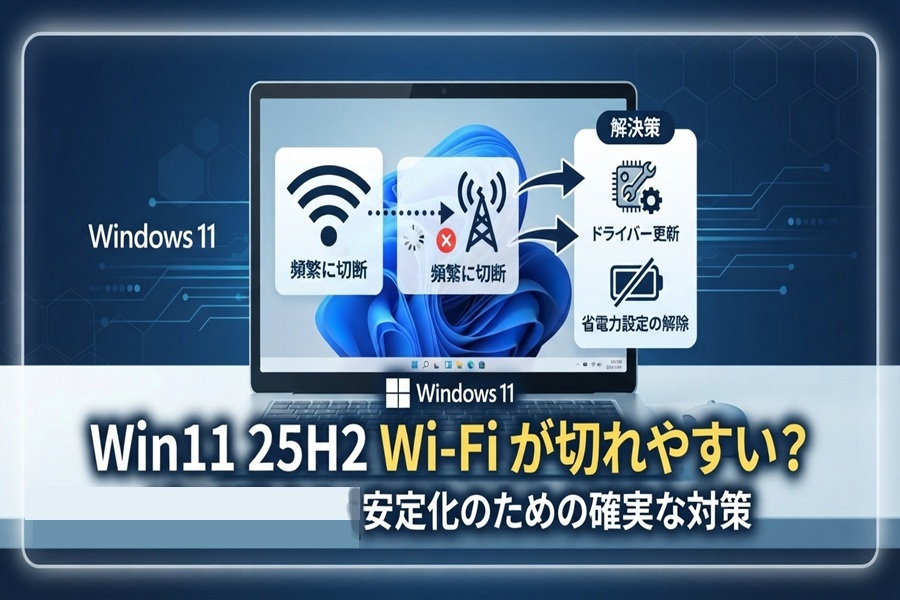


Windows11で「突然Wi-Fiの接続が切れる」「頻繁にインターネットが途切れて不安定になる」というトラブルに悩まされていませんか?
僕も先日この症状がでてしまい、いろいろ試してみて調子が良くなりました。
この現象は、主にOSの消費電力機能やWi-Fiドライバーの互換性、またはネットワーク内部の一時的なデータ破損が原因で発生しやすくなっているようです。
僕が実際に試した手順をたどりながら、ゆっくり説明していきます。
できるだけ丁寧にまとめていますが、環境によっては同じ結果にならない場合があります。もし途中で不具合が起きたり、うまくいかないところがあっても、こちらでは原因の特定や修復の保証まではできません。それでも、少しでも僕がやったことが参考になったり、作業のヒントになればうれしいです。
目次
最も効果的!Wi-Fiアダプターの「省電力設定」を無効化する
Windows11の省電力機能が働き、勝手にWi-Fiの電源を切ってしまうことが原因でランダムに切断されるケースが非常に多く見られます。以下の手順で設定を変更しましょう。
手順
- 画面下のスタートボタン(Windowsマーク)を右クリックします。
- メニューの中から[ デバイス マネージャー ]をクリックして開きます。
- 一覧にある[ ネットワーク アダプター ]をダブルクリックして展開します。
- お使いの無線LAN(Wi-Fi)の名称が含まれている項目(例:Intel(R)Wi-Fi 6 AX201 や Realtek…Wireless LANなど」を右クリックし、[ プロパティ ]を開きます。
- 上部タブの[ 電源の管理 ]をクリックします。
- (※ 「電源の管理」タブが表示されない場合は、この設定項目がない環境のため次のステップへ進んでください)
- 「電力の節約のために、コンピューターでこのデバイスの電源をオフにできるようにする」のチェックボックスをオフ(外す)にします。
- 右下の[ OK ]をクリックし、パソコンを再起動します。
Wi-Fiドライバーの更新、またはロールバック(元に戻す)
OSのアップデートに伴い、古いドライバーが正常に動作しなくなっている、あるいは直近のドライバー更新にバグがある場合があります。
手順
- 上記と同様に、[ デバイス マネージャー ]>[ ネットワーク アダプター ]からお使いのWi-Fiアダプターの[ プロパティ ]を開きます。
- 上部タブの[ ドライバー ]を開きます。
- 状況に応じて以下のいずれかを実行します
- ドライバーを元に戻すが押せる(明るくなっている)場合
- 直近のアップデートが原因の可能性が高いため、これをクリックして以前の安定していたバージョンに戻します。
- ドライバーの更新を行う場合
- [ ドライバーの更新 ]>[ ドライバーを自動的に検索 ]を選びます。
- (※より確実なのは、お使いのPCメーカーの公式サイトやIntelなどのチップメーカー公式サイトから最新インストーラーをダウンロードして適用する方法です)
- ドライバーを元に戻すが押せる(明るくなっている)場合
ネットワーク構成のリセット(OS側の破損修復)
ネットワークスタックに蓄積されたゴミや破損データを綺麗にリセットすることで、接続の不安定さが解消されることがあります。
手順
- スタートメニューの検索バーに「 cmd 」と入力します。
- 検索結果に表示される[ コマンド プロンプト ]を管理者として実行します。
- 黒い画面(プロンプト)が開いたら、以下のコマンドを1行ずつ入力して、それぞれの後にEnterキーを押します。
netsh winsock resetnetsh int ip resetipconfig /flushdns - 処理が完了したら、パソコンを再起動します。
接続帯域(5GHz / 2.4GHz)を見直す
ルーター側の電波干渉や、2.4GHz帯・5GHz帯を自動切替する「バンドステアリング機能」が原因で接続が不安定になることがあります。
- 可能であれば、Wi-Fiルーター側の設定画面から5GHz帯(高速だが障害物に弱い)または2.4GHz帯(障害物に強いが干渉しやすい)のどちらかに手動で固定してみるか、ルーター側のバンドステアリングを一時的にオフにして様子を見てください。
まとめ
Windows11のWi-Fi不安定問題は、大半が「1.省電力設定の解除」や「2.ドライバーの調整」で改善します。上から順に試してみて、快適なネットワーク環境を取り戻しましょう。※僕の環境での話なので参考程度にお読みください。







コメント