


「カタカタ」「コトコト」…心地よい打鍵音を響かせながらタイピングするのって、憧れますよね。お気に入りの音があるだけで、毎日のデスクワークのモチベーションは爆上がりします。
しかし、いざ新しいキーボードを買おうと調べてみると、王道の「青軸」「赤軸」、さらには数万円する高級キーボードまで選択肢が多すぎて、「結局どれを買えばいいのかわからない!」と迷宮入りしていませんか?
僕もまさにその一人です笑
YouTubeの商品レビュー動画を見て、打鍵音を調べたりしています。
近くのパソコンショップや家電量販店では実際に試し打ちができるといいのですが…。
そこで「もしかして、メカニカルキーボードの音をリアルに再現したアプリがこの世に存在しているのでは?」と思って調べてみると⋯あったんです!
打鍵感は変わることはないのですが、打鍵音は楽しめる。
お遊びですけど、ちょっと試してみたいなって思ったんです。
そんな天才的な(おバカな)ひらめきを叶えてくれたのが、手持ちのキーボードを高級メカニカルキーボードの「音」に変える無料ソフト「Mechvibes(メックバイブス)」です。
Mechvibes(メックバイブス)とは?
Mechvibesは、キーボードのタイピング音をリアルタイムで別の音に偽装・再生してくれる無料のPCソフト(Windows / Mac / Linux対応)です。
例えば、あなたが今使っているのがノートPCの薄くて静かなキーボード(メンブレンやパンタグラフ)だとしても、このソフトを起動してキーを叩けば、スピーカーからは「カチカチッ!」「コトコト…」と本格的なメカニカルキーボードの音が鳴り響きます。
「キーボード選びで迷っているけど、まずは実際の打鍵音を体験したみたい」「お気に入りの音に包まれて作業したい」という人に最適のツールです。
※あくまで再現した音です。
【簡単3分】Mechvibesのダウンロード・導入方法
Mechvibesの使い方は非常にシンプルです。ダウンロード画面で少し迷いやすいポイントと、初期設定の手順を画像付きで詳しく解説します。
ステップ1:公式サイトからダウンロード
まずはMechvibesの公式サイト(外部リンク:( https://mechvibes.com/ )にアクセスして、メニューからダウンロードページを開きます。
すると、以下のようなダウンロード画面が表示されます。
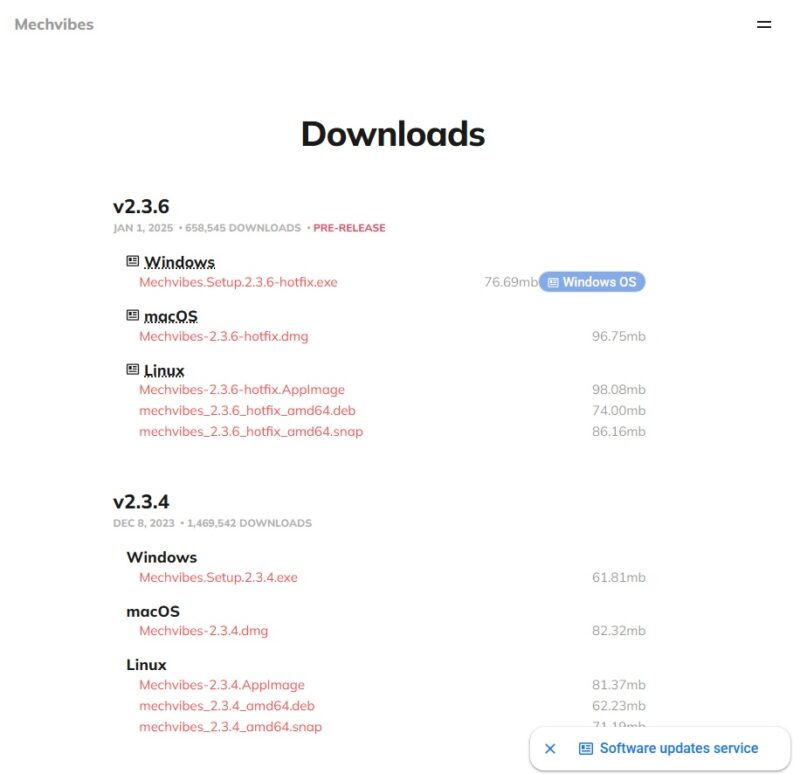
画面を見ると、いくつかのバージョン(v2.3.6 や v2.3.4)と、多くのファイル名が並んでいて迷ってしまうかもしれません。
一番上にある「v2.3.6」は、現在開発中のテスト版(PRE-RELEASE)となっています。テスト版でいいなら選択してください。
その下にある「v2.3.4」は安定板となります。お好みでダウンロードしてください。
僕は安定板をダウンロードしました。
お使いのパソコンのOSに合わせて、クリックしてダウンロードします。
- Windowsを使っている方は、
Windows
Mechvibes.Setup.2.3.4.exeをクリック - Macを使っている方は、
Mac
Mechvibes.Setup.2.3.4.dmgをクリック
クリックすると、自動的にインストーラーのダウンロードが始まります。
ステップ2:ソフトをインストールして起動
ダウンロードしたファイル(.exe または .dmg)を実行し、画面の指示に従ってインストールを行います。完了するとソフトが自動的に起動し、シンプルな設定画面が表示されます。
ステップ3:好みの「音(軸)」を選ぶ
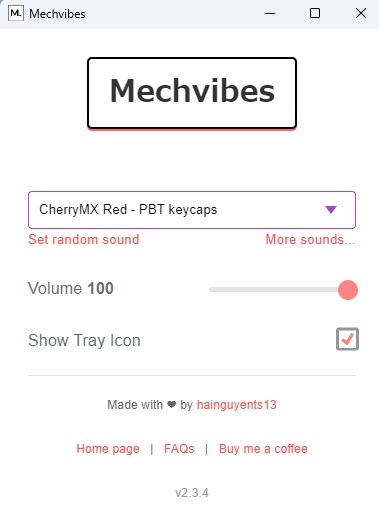
画面上部にある「KEYSOUNDS」というプルダウンメニューをクリックします。
ここから鳴らしたいキーボードの音を選びます。標準で主要な軸が揃っているので、まずはここから試してみましょう。
- Cherry MX Blue(青軸)
カチカチとした軽快なクリッキー音。これぞメカニカルキーボートという爽快感を味わいたい人に最適です。 - Cherry MX Red(赤軸)
コトコト、サクサクとした静かで滑らかな音。耳に優しく、長時間のデスクワークや文章作成に集中したい人にお勧めです。 - Cherry MX Black(黒軸)
赤軸の音をベースに、さらに少し重みと深みを加えたような、上品で落ち着いた打鍵音です。
ステップ4:音量を調整してタイピング開始!
「VOLUME」のスライダーを動かして、スピーカーから流れる音量を調整します。
設定ができたら、メモ帳やブラウザを開いて文字を入力してみてください。自分のタイピングの指の動きに合わせて、リアルタイムに最高の打鍵音がスピーカーから響き渡ります(笑)
Mechvibesのアンインストール(削除)方法
Mechvbesのアンインストールの方法です。
Windowsの場合
- 画面下の「スタートボタン(Windowsマーク)」をクリックし、歯車マークの「設定」を開きます。
- 「アプリ」>「インストールされているアプリ」(または「アプリと機能」)に進みます。
- アプリ一覧の中から、「Mechvibes」を見つけ、右側にある「…」ボタン(またはアプリ名)をクリックして「アンインストール」を選択します。
- 画面の指示に従って進めば、綺麗にパソコンから削除されます。
Macの場合
- Finderを開き、サイドバーにある「アプリケーション」フォルダーを開きます。
- アプリ一覧の中から「Mechvibes」を見つけます。
- Mechvibesのアイコンを「ゴミ箱」にドラッグ&ドロップします。
- ゴミ箱を空にすれば、アンインストールは完了です。
まずは「音」からキーボード沼を楽しもう
「どのキーボードを買うか迷う」という悩みからスタートしましたが、無料ソフト「Mechvbes」を使ってスピーカーから音だけ流すのは、結構楽しいものでした。
しかし、早く本物のメカニカルキーボードを使いたくなります。
最後に、今回紹介した内容を簡単に振り返ります。
- Mechvbesとは:タイピングに合わせて「青軸」「赤軸」などのリアルな打鍵音を鳴らせる無料アプリ。
- 選び方のコツ:ダウンロード時はバグの少ない「安定板(v2.3.4)」を選ぶのがおすすめ。
- おすすめの軸:爽快感なら「青軸(Blue)」、静かに集中したいなら「赤軸(Red)」。
- 快適に使う裏技:音の遅延(ラグ)を防ぐために、スピーカーやイヤホンは「有線接続」が絶対おすすめ。
- やめたい時も安心:合わなければ通常のアプリと同じ手順でいつでも簡単にアンインストール可能。
いろいろな軸の音を試しているうちに「自分はカチカチ系が好きなんだな」「やっぱり静かなコトコト系が落ち着くな」とか分かるかもしれないです。
※再現した音なので実際の音とはリアルさが違うんでしょうけどね。




コメント