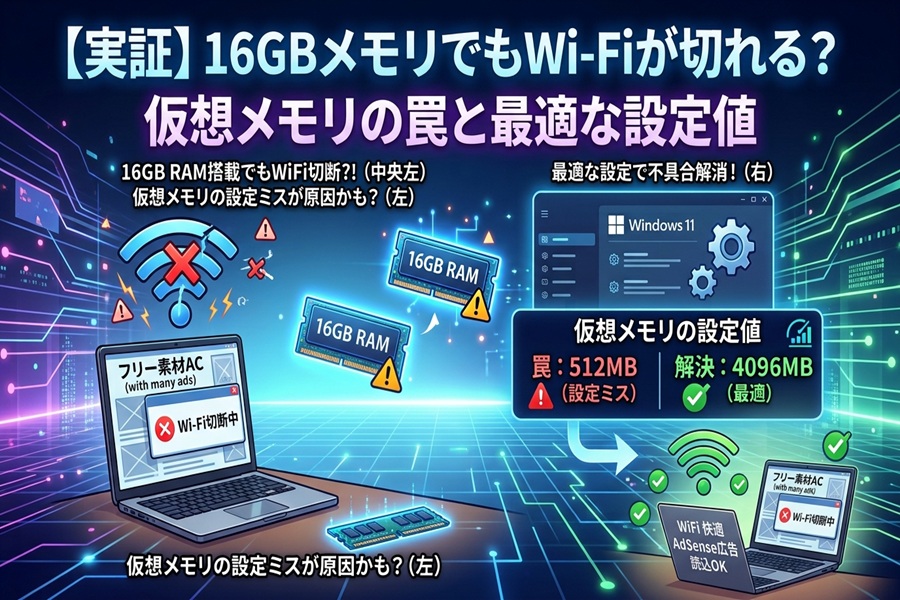


たくさんの広告バナーや各種プログラム(スクリプト)、ポップアップ画像などが一度に読み込まれるWebサイトや素材ダウンロードサイトを利用して、素材をダウンロードしたりしているとき、突然「読み込めませんでした」とエラーが出たり、いつの間にかWi-Fi接続が切れてしまったりした経験はありませんか?
ほかのスマホやPCではWi-Fiが正常に繋がっていたので、「なぜこのパソコンだけWi-Fiが切れるのだろう?」と不思議に思っていました。
実はこれ、僕がメインメモリ16GBのパソコンで、仮想メモリをあえて「512MB」に制限して作業していたときに実際に発生したトラブルなんです。
ネットやSNSでは「メインメモリが16GBもあれば、仮想メモリは不要・少なくていい」という情報をよく見かけますし、僕自身もそう思い込んでいたので本当にそうなのかなと思い検証してみたのですが、見事にこの「Wi-Fi切断」という罠にハマってしましました。
※今回は「仮想メモリ512MBで日常作業をした結果、Wi-Fiが切れた」という僕の環境での実証結果です。お使いのPC環境や作業内容によって異なる症状が出る場合もあります。
「こんなこともあるのかー」程度にお読みください。
ネットやSNSでは「メインメモリが16GBもあれば、仮想メモリは不要・少なくていい」という情報をよく見かけますし、僕自身もそう思い込んで検証してみたのですが、見事にこの「Wi-Fi切断」などの不具合が出ました。
この記事では、実際の検証から分かった仮想メモリの罠と、メモリ容量ごとの最適な設定値、そして8GB環境の現状と将来について分かりやすく解説します。
1.多くの広告や重いサイトでWi-Fiが切れる原因とは?
たくさんの広告バナーや各種プログラム(スクリプト)、ポップアップ画像などが一度に読み込まれるWebサイトを開くと、ブラウザは一時的に大量のメモリ領域を要求します。
このとき、メインメモリが16GBあったとしても、仮想メモリを「512MB」などに極端に小さく設定していると、以下のステップで不具合が発生します。(僕の場合でのお話です)
① 「コミット制限(メモリ予約枠)」の不足
Windowsは、実際に使用しているメモリ量とは別に、「アプリが要求する可能性のある最大予約枠(コミット制限)」を「物理メモリ+仮想メモリ」の合計値で管理しています。
仮想メモリを削りすぎていると、システム全体の「予約枠の最大上限」が小さくなってしまいます。
② メモリ割り当ての拒否とドライバの応答停止
広告やスクリプトが一斉に読み込まれた際、この制限枠に到達すると、Windowshaシステムを守るために新しいメモリ割り当てを拒否します。
その結果、バックグラウンドで動いているWi-Fi(ネットワークアダプター)の制御プログラム(ドライバ)がメモリを確保できなくなり、一時的に応答を停止してWi-Fiが切れてしまうのです。
2.なぜ「仮想メモリ不要説」が広まったのか?
「メモリが16GBや32GBもあるから仮想メモリは不要」「仮想メモリを削ると高速化する」といった説が語られる背景には、主に次のような理由があります。
- 「物理メモリが溢れた時だけ使うもの」という誤解
空きメモリが十分あれば使われないと思われがちです。 - 古いSSDの寿命に関する噂
昔のSSDは書き込み上限が低く、アクセスを減らすために仮想メモリを切る手法が流行した名残です。(※現在のSSDは耐久性が高く心配不要といわれている)
物理メモリに収まっている範囲であれば速度面での影響は微小ですが、WindowsというOSは「一定量の仮想メモリが存在すること」を前提に設計されているため、極端に削るとシステムの安定性が損なわれてしまいます。
3.Chromeで何GBもメモリ消費するのに「仮想メモリ4GB(4096MB)」で足りる理由は?
ここで「Google Chromeなどのブラウザは、タブを複数開くだけで5GB以上使うのに、仮想メモリが4GBで足りるの?」と疑問に思うかもしれません。
結論からお伝えすると、メインメモリが16GBある環境なら、仮想メモリは4GB(4096MB)あれば十分足ります。
Chromeが使うメモリは「メインメモリ」で処理される
メインメモリが16GBあれば、Chromeが5GB~8GB使っても物理メモリの中に余裕で収まります。そのため、高速な物理メモリ上で処理され、低速な仮想メモリ側へデータが入ることはありません。
仮想メモリ4GBは「安全装置の枠組み」として機能する
「物理16GB+仮想4GB=合計20GB」という予約枠を作ることで、広告やスクリプトが一時的に大きな領域を要求してきても、エラーやWi-Fi切断を起こさずに受け止められるようになります。
4.メモリ容量別(8GB・16GB・32GB以上)おすすめの仮想メモリ設定
ご自身のパソコンのメインメモリ容量に合わせて、以下の設定を目安にしてみてください。
メインメモリ16GBの場合
- 推奨値:4096MB(4GB)またはシステム管理サイズ(自動)
- 通常の作業やWeb閲覧であれば、4GBの固定設定または自動管理で十分に安定します。
メインメモリ32GB / 64GBの場合
- 推奨値:4096MB(4GB)またはシステム管理サイズ(自動)
- 物理メモリの枠組み自体が非常に大きいため、4GB程度確保されていればコミット制限に引っかかることはまずありません。
メインメモリ8GBの場合
- 推奨値:システム管理サイズ(自動)(手動の場合は4096MB~8192MB)
- 8GB環境はOSやブラウザだけで物理メモリが圧迫されやすいため、仮想メモリへ避難する頻度が高くなります。Windowsに容量調整を任せる「自動管理」にしておくのが最も安全です。
5.【補足】メインメモリ8GBの現実と今後の展望
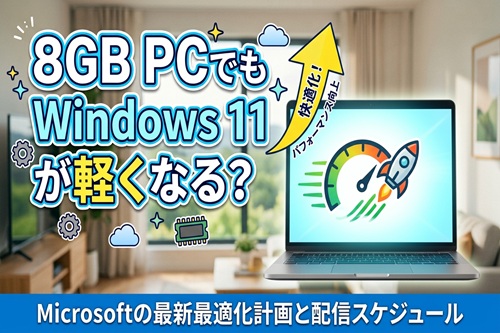
現在、MicrosoftはWindowsにおいて「8GB搭載パソコンでも快適に動作するようメモリ消費を抑える改良」を進めています。仮にOS側で数GB単位の軽量化や削減が可能になったとしても、ブラウザやWebアプリ側が高負荷でメモリを大量に消費するものであれば、そこまでの大きな恩恵を受けられない場合もあります。
そのため、現在の8GB環境において、「同時に開くタブの数を抑える」「重い作業を避ける」といったその状況に応じた使い方をするしかないというのが実情です。ブラウザやアプリの進化次第ではありますが、8GB環境で快適性を維持するにはどうしても限界がある点に注意が必要です。
6.【Windows11】仮想メモリの設定手順
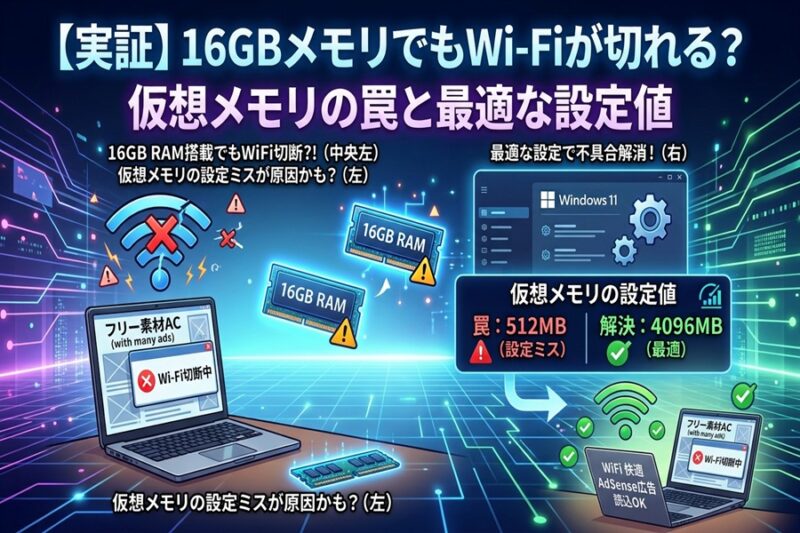
仮想メモリの変更は、以下の手順で行えます。
- スタートボタンの横にある検索バーに「システムの詳細設定」と入力し、「システムの詳細設定の表示」を開きます。
- 「詳細設定」タブにあるパフォーマンス欄の「設定」をクリックします。
- 再度「詳細設定」タブを開き、仮想メモリ欄の「変更」をクリックします。
- 推奨:「すべてのドライブのページファイルのサイズを自動的に管理する」にチェックを入れます。
- (固定したい場合は「カスタムサイズ」を選び、初期サイズ・最大サイズともに「4096」と入力して「設定」をクリックします)
- パソコンを再起動して設定を反映させます。
まとめ:仮想メモリはWindowsの安定稼働に欠かせない「土台」
「メモリがたくさんあるから仮想メモリは最小限でいい」という情報を鵜呑みにして極端に削ってしますと、一見関係なさそうな「Wi-Fiの切断」や「ページの読み込みエラー」といった不具合につながることが今回の検証でよく分かりました。
- メインメモリが16GB以上あっても、仮想メモリは安全装置として必要
- 迷った時はWindowsの「自動管理(システム管理サイズ)」が一番安全
- 手動固定なら4GB(4096MB)程度を目安にする
特定のWebサイトで通信が途切れたりブラウザが不安定になったりする場合は、ぜひ一度ご自身のパソコンの仮想メモリ設定を確認してみてください。





コメント