


こんにちは。
今回は、ここでお馴染みの検証機である、Windows11 25H2非対応パソコン(Win11 25H2済み)において発生した、Wi-Fi切断問題について、トラブル・原因と改善した方法のお話しです。
今回発生した症状は、
- Wi-Fiが突然切れる
- Chrome利用中に通信が不安定になる
- ダウンロード中に通信が途切れる
- ブラウザ閲覧中の広告表示時で通信が途切れる
- 通信速度が思ったよりも出ない
といったものでした。
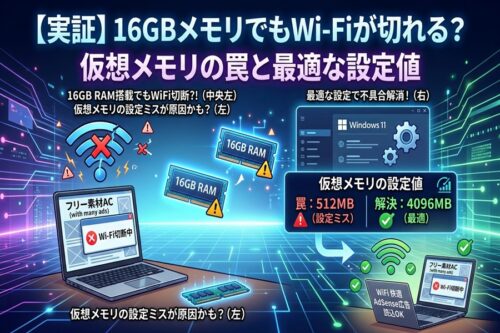
当初は仮想メモリ不足を疑っていましたが、(仮想メモリを極端に少なくすると、不具合が出ることもあるそうです。ちなみに仮想メモリ512MBにしていました)切り分けを進めていく中で、無線LANドライバーが関係している可能性が見えてきました。
結論から言うと、今回の検証で分かったのは、「Realtekの最新版ドライバーへ更新したから改善した」っとは言い切れず、むしろ「Microsoft版ドライバーを削除し、ドライバーを再構成したことが改善につながった可能性が高い」ということです。
同じ症状で悩んでいる方の参考になれば幸いです。
※僕のパソコンの環境での話ですので、参考程度にお読みくださいね。
発生していた症状
僕の環境は以下の通りです。
- 非対応パソコン(Windows11 25H2済み)
- Chrome利用時に通信が不安定になる
- ダウンロード中に切断されることがある
- 通信速度が思ったほどでない
といったものでした。
特に通信量が一時的に爆増するタイミングで症状が発生しやすく、原因の特定に苦労しました。(やっていることは単純なんですけど、遠回りしすぎました)
最初の仮想メモリ不足を疑った
以前、仮想メモリをかなり小さくして検証していたことがありました。
そのため、「仮想メモリ不足によってシステム全体が不安定になり、その影響でWi-Fiも切断されているのではないか」と考えていました。
確かに仮想メモリを極端に減らすことは不具合の原因になります。
しかし今回の結果を見る限り、仮想メモリ不足は主原因ではなく、症状を悪化させる要因だった可能性が高そうです。
まずは現在のドライバーを確認
最初に確認したのは無線LANドライバーです。
デバイスマネージャーから無線LANアダプターのプロパティを開き、
- Provider
- Driver Date
- Driver Version
を確認しました。
僕の環境では以下の状態でした。
- Provider:Microsoft
- Date:2018/01/08
- Version:2023.70.109.2018
最初はVersionに含まれる「2023」を年号だと思っていました。
しかし実際にはバージョン番号の一部であり、ドライバー自体は2018年ベースのものでした。
Realtek公式サイトからドライバーを準備
次にRealtek公式サイトへアクセスし、「RTL8812AE」を検索しました。
表示されたドライバーの中から最新版と思われるドライバーパッケージをダウンロードしました。
ここで重要なのは、「ダウンロードしたらすぐにインストールするのではなく、まず保険として保存しておく」ということです。
アンインストール後にネットワーク接続が不安定になった場合でも対応できます。
Microsoft版ドライバーをアンインストール
次に現在利用しているドライバーをアンインストールしました。
手順は以下の通りです。
- デバイスマネージャーを開く
- RTL8812AEを選択
- デバイスのアンインストールを実行
- PCの再起動
この時点ではダウンロードしたドライバーはまだインストールしていません。
再起動後に状況が変わった
再起動後に再度ドライバー情報を確認すると、
- Provider:Realtek Semiconductor Corp.
- Date:2018/01/03
- Version:2023.70.1113.2017
へ変化していました。
ここで興味深かったのは、「まだRealtek公式サイトからダウンロードしたドライバーをインストールしていなかった」という点です。
つまり、「Microsoft版ドライバーを削除したことで、Windowsが保持していたRealtekドライバーに戻った」可能性があります。
通信速度も改善
速度測定を行ったところ、
- 改善前:20Mbps~50Mbpsくらい
- 改善後:70Mbps~100Mbpsくらい
約2倍ほど向上しました。
もちろん環境差はありますが、
- ドライバー再構成
- Microsoft版からRealtek版への切り替え
が改善につながった可能性は高そうです。
G帯とA帯を見直した
僕の環境では、
- G帯(2.4GHz):50~100Mbps前後
- A帯(5GHz):200~400Mbps前後
の速度が出ています。
ただ普段の用途は、
- YouTube視聴
- Web閲覧
- ブログ執筆
- SNS利用
が中心です。
そのため100Mbps程度出ていれば十分と判断し、現在はG帯を中心に利用しています。
※大容量ファイルをダウンロードする時はA帯にしています。
後からわかったこと
今回ダウンロードしたRealtekドライバーパッケージのINFファイルを確認すると、
- DriverVer = 05/31/2017,2023.56.0502.2017
と記載されていました。
ところが実際に適用されていたドライバーは、
- 2023.70.1113.2017
でした。
つまり、
- ダウンロードしたパッケージ
- 実際に適用されたドライバー
のバージョンが一致していません。
そのため、
- OEM版ドライバー
- Driver Storeに保存されていたドライバー
- Windowsが自動選択したドライバー
などが利用された可能性があります。
現時点ではどれが正解なのか断定できません。
僕が実際にした手順

同じような症状が出ている場合は、次の順番で試してみるのがおすすめです。
① 現在のドライバー情報を確認
まず、
- Provider
- Driver Date
- Driver Version
を確認してメモしておきます。
② Realtek公式サイトからドライバーをダウンロード
すぐにインストールせず、保険として保存しておきます。
③ 現在のドライバーをアンインストール
デバイスマネージャーからアンインストールします。
④ PCを再起動
ここで一度様子を見ます。
⑤ ドライバー情報を再確認
ProviderやVersionに変化がないか確認します。
⑥ 改善しているならそのまま使う
今回の検証ではここが重要でした。
ドライバーを再構成しただけで改善する可能性があります。
⑦ 改善しない場合のみ公式ドライバーを導入
それでも症状が残る場合は、事前にダウンロードしておいたRealtekドライバーをインストールします。
今回の検証のまとめです
今回の検証では、
- Wi-Fi切断の原因として極端に少なくした仮想メモリを疑った
※仮想メモリ不足はシステムの不安定が出るので、まずは増やした。 - ワイヤレスLANを見るとMicrosoft版ドライバーが利用されていた
- ドライバーをアンインストールして再起動した
- ドライバーがRealtek版へ切り替わった
- そのままでも良かったと思うが、
- ドライバーをアンインストールする前にRealtek公式サイトで最新のドライバーをダウンロードしておいたものをインストールした
- 通信速度(G帯)が約50Mbpsから約100Mbpsへ約2倍ほど向上した
という結果となりました。
また調査を進める中で、
- Realtek公式ドライバーをインストールしたから改善した
とは言い切れず、
- ドライバーを一度アンインストールして再構成したことが改善につながった可能性が高い
という結論に至りました。
他の端末(スマホなど)はWi-Fiの不具合がないのに、パソコンだけが原因不明のWi-Fi切断や通信不良に悩んでいるなら、まずは現在のドライバーを確認し、一度再構成してみる価値はあると思います。








コメント