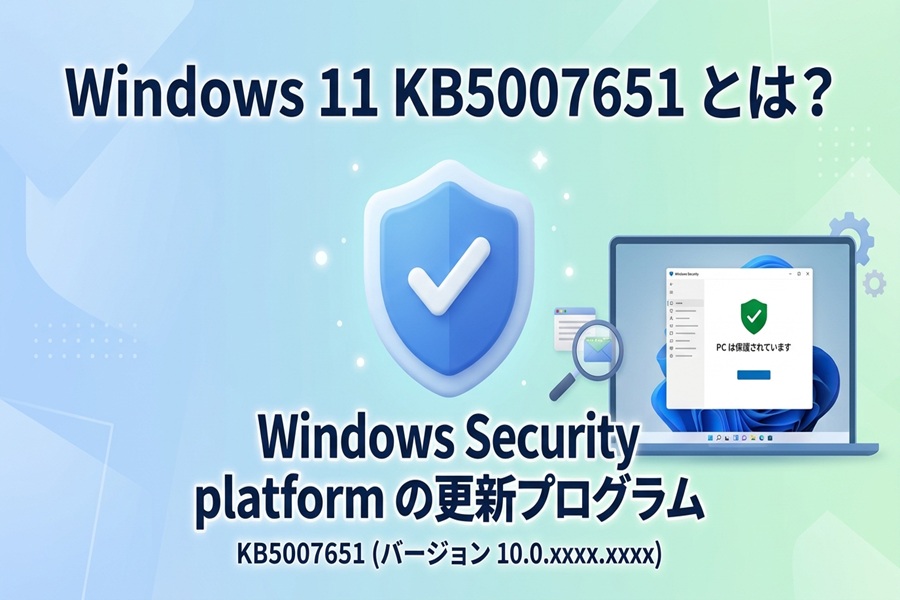


(2026年10月更新)(Windows11でWindows Updateを確認していると、「Windows Security platform」の更新プログラム KB5007651(バージョン 10.0.xxxx.xxxx)」という更新が表示されることがあります。
「旧に見られない更新が来たけど、これって何?」「安全に入れても大丈夫?」と疑問に思う方も多いのではないでしょうか。また、「前にも同じKB5007651を入れた気がする…」と違和感を覚えるケースもありますよね。
今回は、なぜKB5007651の役割や何度も表示される理由、そしてインストール時の注意点や失敗した際の対処法を分かりやすく解説します。
1.KB5007651とは?(更新プログラムの概要)
「KB5007651」は、Windows11に標準搭載されている「Windowsセキュリティ」アプリおよびその動作基盤を更新・強化するためのMicrosoft公式プログラムです。
ウイルス定義ファイルの更新(日々のセキュリティチェック用データ)とは異なり、セキュリティ管理画面そのものの機能改善、バグ修正、内部システムの保護強化を目的に配信されています。
不審なプログラムやマルウェアではありませんので、安心して適用して問題ありません。
2.なぜ同じ「KB番号」で何度も表示されるのか?
Windows Updateの履歴を見たとき、「KB5007651が過去にも何度もインストールされている」と気づくかもしれません。
一般的なWindows Updateの場合、内容が変わると「KBxxxxxx」という番号自体が変わります。しかし、このKB5007651は番号が固定されたまま、内部の「バージョン番号(例:10.0.29680.1000)」だけが更新されていく仕組みになっています。
そのため、「KB5007651が来た」と感じるかもしれませんが、これは最新のプラットフォームバージョンにアップデートされている正常な動作です。
3.インストール時の注意点とエラーが出た時の対処法
基本的には「ダウンロードとインストール」をクリックして自動処理に任せれば完了します。ただし、環境によっては更新が途中で止まったり、失敗を繰り返したりすることがあります。
もしエラーが発生した場合は、以下の手順を試してみてください。
対処法1:PCの再起動を行う
一般的なシステムのバグやメモリの競合で失敗しているケースが多くあります。「更新して再起動」または「通常の再起動」を行ってから、再度Widows Updateを実行してみてください。
対処法2:Windows Updateのトラブルシューティングツールを実行する
- 設定(Win + I)を開く
- システム > トラブルシューティング > その他のトラブルシューティングツールを選択
- Windows Updateの横にある「実行する」をクリック
対処法3:手動で更新プログラムを確認・適用する
「Windows セキュリティ」アプリを開き、「ウイルスと脅威の防止」 > 「ウイルスと脅威の防止の更新」内から手動でセキュリティ情報の更新を行うことで、連動して解決する場合があります。
まとめ
Windows11で配信される「KB5007651(Windows Security platformの更新プログラム)」は、PCのセキュリティ基盤を最新かつ安全に保つための重要な公式アップデートです。
- 怪しいプログラムではないため、そのままインストールしてOK
- 同じKB番号のままバージョン(10.0xxxx)だけが上がっていく仕様
- エラーが出る場合は、まずPC再起動やトラブルシューティングを試す
メッセージが表示されたら速やかに適用し、PCを安全な状態に保ちましょう!
お馴染みの検証機 非対応PC Win11 25H2済に適用してみましたが、特に不具合はありませんでした。





コメント