

Windows11の2026年版大型アップデート「Windows11 26H2(2026 Update)」。
「もう使えるの?」「非対応PCでも26H2にできる?」「データは消えてしまうのか?」といった疑問をお持ちの方に向けて、最新情報(2026年9月時点)と手順をわかりやすく整理しました。
目次
Windows11 26H2はいつ利用可能になる?(最新ステータス)
結論から言うと、一般向け(Windows Update経由)の正式配信は「まもなく(2026年9月末~10月上旬予定)」という段階です。
- 一般配信(Windows Update):未配信(リリース直前)
- 正式リリース予想時期:2026年9月末~10月上旬
一足先にテスト・導入する方法
- Windows Insider Program(Release Preview)
- 2026年8月27日より、開発最終段階である「Release Previewチャンネル」にて配信が始まっています。
- 有効化パッケージ(eKB)による手動適用
- 26H2は24H2や25H2と同じシステム基盤(Germanium)を共有しているため、有効化パッケージを適用するだけで数分で26H2へ切り替えることができます。
待っているだけでWindows Updateは来る?
非対応PCの場合、待っているだけではWindows Updateに26H2の通知が来ることはありません。
Microsoft側で「システム要件(TPM 2.0、対応CPU等)」のチェックが行われるため、過去に回避手順を使って25H2にしていたとしても、自動配信はブロックされます。そのため、26H2へ昇格させるにはユーザー自身で手動アップデートを行う必要があります。
【PCの現在の状態別】非対応PCを26H2にアップデートする方法
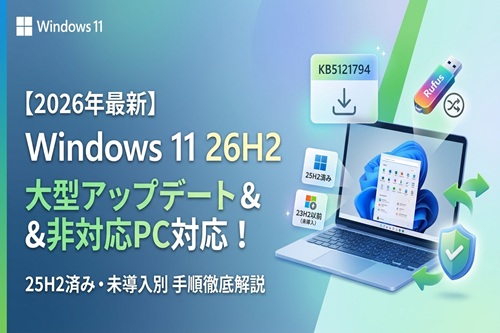
「現在お使いのPCが25H2になっているか・いないか」で、最も簡単なアップデート手順が異なります。
パターンA:すでに「25H2」が動作している非対応PCの場合
KBファイル(イネーブルメントパッケージ)の直接インストールが可能!
- 手順
- 26H2用のイネーブルメントパッケージ(KB5121794 等の .msu ファイル)をダウンロードし、ダブルクリックして実行するだけです。
- 理由
- 24H2 / 25H2 / 26H2は内部の基盤システム(ビルド26300系)が共通です。
このKBファイル自体にはシステム要件チェックが含まれていないため、25H2が入っている環境であれば弾かれずにそのまま数分(再起動1回)で26H2へ移行できるはずです。
- 24H2 / 25H2 / 26H2は内部の基盤システム(ビルド26300系)が共通です。
- データ
- アプリや個人データは完全に保持されます。
パターンB:現在「25H2ではない(23H2以前)」非対応PCの場合
Rufus等を使った要件回避アップデートが必要!
- 手順
- 公式ISOイメージをダウンロード。
- フリーソフト「Rufus」を使い、「TPM/CPU要件をバイパスする」設定でインストールUSBを作成。
- Windows起動中にUSB内の setup.exe を実行して上書きアップデートする。
- 理由
- 23H2以前の環境からKBファイル単体での更新ができないため、ISOからのセットアップ時に要件チェックをバイパスする必要があります。
- データ
- セットアップ時に「個人用ファイルとアプリを引き継ぐ」を選択すれば、クリーンインストール(初期化)にならず、データを保持したまま上書き可能です。
非対応PCで作業する際の注意点
- POPCNT(SSE4.2)命令の壁
- 24H2以降、2008年以前の極端に古いCPU(POPCNT命令非対応)ではOSが起動しなくなっています。ただし、「すでに25H2が動いているPC」であればこのハードルはクリアできているため問題ありません。
- 自己責任での実施
- 非対応PCへの導入はMicrosoftの公式サポート対象外となります。作業前には必ずCドライブの重要データやシステムのバックアップを取得しておきましょう。
まとめ
- 26H2の配信状況
- 2026年9月末~10月上旬に一般配信予定。
- 非対応PCの自動更新
- 待っていてもWindows Updateは来ないため、手動作業が必要。
- 25H2済みのPC
- KBファイル(KB5121794 等)をダウンロードして開くだけで簡単に26H2化が可能
- 25H2未導入のPC
- Rufus等で回避メディアを作成して実行。
クリーンインストールにならずデータ保持のままアップデート可能!
※ただし条件があります。あまりにも古いPCだとそもそも25H2にできません。
- Rufus等で回避メディアを作成して実行。
※ご注意
推奨しているわけではありません。ご自身のPC環境に合わせた方法で、安全にバックアップを取った上でチャレンジしてみてください。
正規対応PCはWindows Updateを待つ方がいいと思います。
また、非対応PC(25H2済み)は26H2にせず、サポート切れギリギリまでそのまま使う方が好ましいかもしれません。まだ情報がないので慎重に。

コメント