

「昔使っていた古いノートパソコン、捨てるのは忍びないけれどWindows Vistaじゃもう動かないし…」。
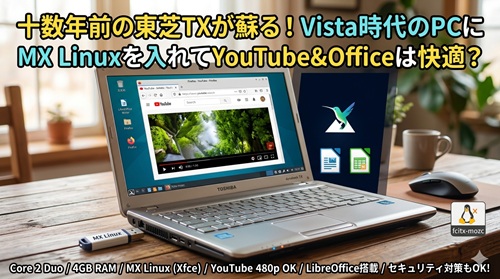
そんな眠れるPCをお持ちの方に朗報です。今回は、約15年前の東芝dynabook TXシリーズ(CPU:Core 2 Duo / RAM:4GB)に、軽量で定評のあるMX Linuxをインストールしてみました。
果たして、令和のインターネットや事務作業にどこまで通用するのか?気になるセキュリティ面も含めて検証結果をお届けします。
今回使用したPCスペックとOS
今回蘇らせたのは、かつてWindows Vistaが搭載されていた時代の名機、東芝TXシリーズ。
- CPU:Intel Core 2 Duo
- メモリ:4GB
- HDD(SSDではありません)
- インストールしたOS:MX Linux 23(Xfce Desktop)
最新は25.1ですが、ひとつ前のバージョンにしました。
MX Linuxは「中量級」と言われつつも、不要なプロセスがなく、古いハードウェアでもきびきびと動くことで世界的に人気の高いディストリビューションです。
「厳密に言えば、LinuxはOSの中核である「カーネル」を指しますが、ここではわかりやすさを優先して、システム全体を指す「OS」という言葉を使っています。実は、普段Linuxと呼んでいるものは、この核に便利な道具を詰め合わせた「ディストリビューション」というパッケージです。こうした細やかな定義を知ると、古いPCを操る楽しさもまた一層深まりますね」
MX Linuxのインストール手順
インストールは非常にシンプルです。
※もちろん無料ダウンロードで、MX Linuxを利用するのも無料です。
必ず公式サイトからダウンロードしてください。
- ISOのダウンロード:MX Linux公式サイト(https://mxlinux.org/)から「Xfce」版のISOファイルをダウンロードします。
- インストールメディアの作成:Rufus(無料ソフト:https://rufus.ie/ja/)を使い、ダウンロードしたISOをUSBメモリ(MX Linuxは3GBくらいのISOファイルなのでUSBメモリを買うなら8GB以上は欲しいところ。家にあるものならUSBメモリは4GBで試してもいいかも)に書き込んで、「USBブートドライブ」を作成します。
- USBから起動:PCにUSBメモリを差し込み電源を入れて、すぐにF2キー等でBIOS画面に入り、USBから起動するように選択します。
- インストール実行:電源を入れ、立ち上がったら、デスクトップにある「インストーラー」を起動し、画面の指示に従ってHDD(SSD)へインストールします。
※注意:元のVistaには戻せません。
僕の場合はクリーンインストールをしました。 - 日本語化:インストール完了後、メニューにある「MX Tools」から言語>日本語フォントや入力環境(fcitx-mozc)を整えれば、日本語での利用が可能になります。
※MX Linuxのインストールの詳細を知りたい人は、YouTubeなどで検索して参考にしてください。
MX Linuxを使って感動したポイント
古いPCにLinuxを入れると、意外なところで躓くことがありますが、MX Linuxはそのあたりの配慮が行き届いていました。
画面の明るさ調整がスムーズ!
古いノートPCにLinuxを入れると、「画面の明るさ(輝度)が調整できない」というトラブルによく遭遇します。しかし、MX Linuxには標準で明るさ調整アプリが備わっており、起動して簡単に調整が可能です。ほかのLinuxを試したことがありますが、画面の明るさ調整ができないものがありました。(古いパソコンだからだとは思いますが。)まさに痒い所に手が届く仕様です。
Office互換ソフトで事務作業もOK
Windows用のExcelやWordは入りませんが、Linuxにはそれらと高い互換性を持つ「LibreOffice(リブレオフィス)」が利用できます。互換性が高いそうですが、正直わかりません。ただ、LinuxでもLibreOfficeアプリを使えば書類作成は可能です。
- Writer;Wordの代わりに
- Calc:Excelの代わりに
- Impress:PowerPointの代わりに
これらを使えば、書類作成や家計簿管理などの事務作業もできます。
検証:YouTubeや動画配信サービスはどこまで動く?
標準ブラウザのFirefoxを使用して、実際に動画を視聴してみました。
edgeブラウザやChromeブラウザもインストール可能です。
YouTube視聴
- 画質480p:非常にスムーズ。普通に視聴可能です。
- 画質720p(HD):若干の負荷を感じますが、通信環境が良ければ視聴に耐えます。
- 画質1080p:再生できないことはありませんが、CPUはほぼ100%近くになってました。
動作中の負荷状況
起動直後やページ読み込み時はCPU使用率が100%に張り付く場合もあります。しかし、動画の再生が始まってしまえば、40%~80%、たまに100%近い間でまあまあ安定しています。ファンの音は少し鳴りますが、フリーズすることなく安定しています。
U-NEXTなどのVODの視聴は可能?
ブラウザ上で動作するサービスであれば、Linuxでも問題なく利用できます。
U-NEXTも問題なく視聴できました。ただし低画質なら
スマホより大きな画面で見られるので、古いパソコンでも十分に活用できます。
自分専用の動画視聴端末として見事に復活しました。
もちろんブログの更新もサクサクできます。
気になるセキュリティ面はどうなの?
「Linuxは安全」と聞く一方で、少し心配な方もいるかもしれません。僕も少し心配です。MX Linuxのセキュリティ事情はこちらです。
- ファイアウォールの標準装備
MX Linuxには「GUFW」というファイアウォール設定ツールが備わっています。これを「オン」にするだけで、外部からの不正なアクセスをブロックする壁を作ることができます。 - なぜ比較的安心と言われるのか?
- シェアの差:ウイルスの多くは利用者数が多いWindowsを標的に作られるため、Linuxが攻撃対象になる確率が相対的に低いです。
- 権限管理:システムの重要な変更には必ずパスワードが求められるため、勝手にソフトがインストールされるリスクが抑えられています。
注意点
とはいえ、フィッシング詐欺サイト(偽のログイン画面など)はOSに関係なく牙をむいてきます。「怪しいURLは踏まない」といった、ブラウザを使う上での基本的な注意はWindows同様に必要です。
まとめ 古いPCもLinuxなら「現役」に戻れる
「Core 2 Duoなんて、もう使い道がない」と思っていましたが、MX Linux Xfceとの組み合わせなら、動画視聴、ネットサーフィン、そして文章作成において十分実用的であることが分かりました。
もし家に使い道のない古いパソコンが眠っている、どうせ使わない、最悪起動できなくなっても良いなら、Linuxでの復活を試してみるのもありです。
愛着のあるマシンが再び動き出す瞬間は、最高に楽しいですね。

コメント