

せっかく第6世代のCore i7(Iris Graphics 550搭載機)をWindows11の最新版「25H2」にアップデートしたのに、「起動して5分もすると画面がピタッと固まる(フリーズ)マウスも動かない」なんてこと、ありませんか?
僕もいろいろ検証したら「ネットに繋いでいる時だけ(オンライン時)」に起きるということがわかりました。ネットを切れば(オフライン)固まらず動く。Iris Graphics 550が原因だという声もありましたが、YouTubeや動画サイトを観ても大丈夫なことからそれが直接的な原因とは言えないと思います。
今回は、この厄介な症状を解消する方法をまとめました。
原因は「Secure-Boot-Update」の仕業?
ネットに繋がった状態で5分ほど経つと、Windowsが裏側で「セキュアブートの更新(DBXの更新)」という作業を始めようとします。
本来はセキュリティを強くするためのものなんですが、第6世代CPUのような「非サポート環境」で25H2を動かしていると、この更新処理がハードウェアとうまく噛み合わず、システム全体を巻き込んでフリーズ(デッドロック)させてしまうようです。
解決策 タスクスケジューラから無効化する
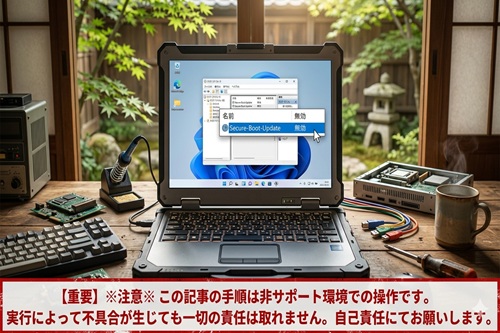
この「勝手に始まる更新作業」を止めてあげれば、フリーズは収まります。
作業中に固まると困るので、まずはネットを切って(機内モードなどでも可)から操作してください。有線LANを抜いてもいいですし、Wi-FiをオフにすればOKです。
- タスクスケジューラを開く
- 「スタート」ボタンを右クリックして「コンピューターの管理」から選ぶか、Win検索欄に「タスク」と入れれば出てきます。
- フォルダを辿る
- 左側のメニューから、タスクスケジューラ ライブラリ>Microsoft>Windows>PI というフォルダを開きます。
- 「Secure-Boot-Update」を止める
- 真ん中のリストにある「Secure-Boot-Update」を右クリックして、「無効」をクリックする。
- ネットに繋いでから再起動して確認
- これで設定完了です。再起動前にネットに繋ぐので再起動後はネットに繋がっている状態です。5分以上経っても固まらなければ解消となります。
セキュアブートのアップデートを無効にすることで、フリーズしなくなるはずです。
無効にしたからといって、セキュアブートが無効にはならないです。
そもそも第6世代はもうアップデート済みでサポート切れなので、これからアップデートはされないと思うので、セキュアブートのアップデートを無効にしても良いという判断です。
【大事なお願い】試すときは「自己責任」で!
さて、ここからいちばん大事な話です。
今回の方法は、Windows本来のセキュリティ機能を一部お休みさせるものです。それに、そもそも第6世代のPCに最新のWindows11を入れる事自体が非推奨です。
以前はWin11(24H2、25H2)はインストールできませんでしたが、クリーンインストールなら第6世代(Corei3.i5.i7)でも今はインストールが可能になっています。
もし設定を変えてパソコンの調子が悪くなったり、大切なデータが消えたりしても、僕は一切の責任を取ることができません。
「なにが起きても自分でなんとかするぞ!」という覚悟がある方だけ、バックアップをしっかり取った上で試してくださいね。
名機をもう少しだけ現役で
Iris550を積んだCorei7は、今見てもなかなかパワフルな良いPCです。
ちょっとしたコツは必要ですが、こうして手をかけてあげることで、愛着のあるPCをもう少しだけ長く使っていけそうですね。

コメント
コメント一覧 (4件)
貴重な情報ありがとうございました
おかげさまでトラブルはスッキリ解消しました
VAIO(i3-4010U MEM:4GB SSD:128GB)を延命しています
Windows11 23H2 では不自由なく使えていたのですが、25H2 にして暫くしてから「起動して5分もすると画面がピタッと固まる(フリーズ)マウスも動かない」」状態で苦しんでいました
SSDのアクティブ時間が100%になり、関連しそうなサービスやスタートアップアプリの停止をしても改善せず…、セーフモードではフリーズしません…
ご多分に漏れず、「setup /product server」でアップグレードしています
Windows 11は、TPM 2.0とセキュアブートが両方有効であることが必須要件になっているので、このあたりかなとネットを徘徊していてハットさんのブログに辿り着きました
貧相なVAIOですが、動くうちは大事に使い天命をまっとうさせてやりたいと思っています
本当に助かりました、感謝です
コメントありがとうございます。
そして、フリーズの問題が無事に解消したとのこと、本当に良かったです。詳細な状況まで共有いただき、とても参考になります。
第4世代の VAIO を大切に延命しながら使われている姿勢、すごく共感します。手をかければまだまだ現役で頑張ってくれる機種ですよね。こちらこそ、丁寧なご報告と温かいコメントをありがとうございました。
貴重な情報、ありがとうございました。
当方のPCも「スッキリ解消」しました。
当方のPCは、NEC LaVie M(PC-LM750JS6W)というPCを使用してます。
CPU Intel Core i7-3517U(第3世代)です。
当方のPCも今年(2026年)の2月頃にUPDATEをした後から5分くらいで画面が固まるように
なり、途方に暮れてました。
で、今日まで電源も入れずに放置してましたが、別PCで本サイトを発見し早速実行!
すでに2時間以上問題なく動作しています。
助かりました。
私も「感謝」です!!
ネットでこのような解決策を発見するたび、「できる人ってすごいなぁ」と感心してます。
本当にありがとうございました。
コメントありがとうございます。
そして、復活したということで良かったです。
LaVie Mが問題なく動作したとのご報告、とても参考になりました。
第3世代 Core i7 でも復活して、安定しているという情報は、同じ症状で悩んでいる方にとって大きな助けになると思います。
あと、2026/6 のWindows Updateで起動ができなくなる不具合が起きました。何とか解消しましたが、アップデートの際は念のためご注意いただければと思います。
ご報告ありがとうございました。